55E I.ER
Merhabalar, yeni bir SEKA ASSEMBLER köşesiyle yine karşınızdayız. Bu hafta size bir sürprizimiz var. Hayır hayır bilemediniz ortada kamera felan yok sadece SEKA ASSEMBLER köşesi olarak 1 yaşına girdik. Yehhooo, sevgili direktörümüzün tüm suikastlerine ve ego operasyonlarına karşın dimdik ayakta olarak 0 yaşını doldurarak 1 yaşına girdik (mantıksal olarak ve yüce assembler kurallarına göre, her şeyin başlangıcı 0 olduğundan, 1 yaşımızı değil 0 yaşımızı doldurmuş olduk). Sevenleri ve okuyanları kutlar nice yaşlar dilerim. Bu arada eski toprak MAC Adventure çatladı. Ayrıca son alınan haberlere göre önümüzdeki üç ay içinde bir köşe bayramı olacak 64LER köşeleri doğum günlerini kutlayacaktır. Her neyse biz traşı keselim ve bu ayki SEKA'ya başlayalım ilk önce mektuplarla başlıyoruz. Geçen ay sayfaya konulması unutulan tablolar da bu sayıda (sağ olsun MAC bey). İlk mektup AMOS köşesine de mektup yazan BURÇAK TÜRKMEN'den geliyor. Burçak arkadaşımız, Seka assembler'la da AMOS gibi çalışmaktayım fakat bu programı kullanırken kaynak ve döküman yokluğu yüzünden pek muvaffak olamıyorum. Varsa bana birkaç mektup önerebilir misiniz? Fiyatlarını biliyor musunuz? Cevap: Tabii ki piyasada birkaç iyi kitap var. Bu kitaplar; 1) AMIGA HARDWARE MANUAL 2) AMIGA ROM KERNEL MANUAL
3) 68000 MACHINE LANGUAGE Bunlarda birincisi, makinenin hardware'ini inceliyor. Yardımcı çiplerin kullanımını işliyor ve bu konuda hardware adresleri gibi temel şeyleri içeriyor. Bir kere bunu alman kaçınılmaz bir şey.
İkinci kitap ise Amiga'da bulunan librarileri işliyor. Bu kitap çok fazla yararlı olmasa bile yine de alınması gereken bir kitap. Üçüncü kitap olan 68000 machine language ise 68000 çipi konusuna giriyor, 68000 komutlarını ve adresleme modları gibi çok yararlı şeyler içeriyor. Bu da üç. Eğer iyi bir Assembler kölesi olmak istiyorsan bu üç kitabı da almalısın. Bu kitapları fotokopi halinde bulabilirsin. Üçünün fiyatları toplamı ise hatırladığım kadarıyla yaklaşık 200.000 TL eder.
Şimdi geçelim bu ayki konumuza.
Hatırlarsanız, geçen ay 68000 komutları bitmişti. Bu ay, yeni bir konuya geçiyoruz. Konumuzun adı Copper çipi. 68000'den ayrı olarak üç tane farklı komutu ve sadece kendisinin kullanabildiği kendine özel hafızası vardır. Üç komutu var deyince hemen küçümsemeyin. Bu üç komutla akla hayale gelmedik efektler yaratabilirsiniz. Bir örnek verirsek, demolarda gördüğümüz yılan gibi kıvrılarak geçen sin scrollar copper çipi yardımıyla yapılmaktadır. Copper'ın yapabileceği birçok işlem vardır. Bu işlemlerin başında veri transferi gelir. Fakat bu transferi sadece hardware registerlerine yapabilir. Copper'la herhangi bir hardware registerine bilgi transfer edilebilir. Ekran çizgi çizgi kontrol edilir. Bu bazı kodlama teknikleri sayesinde pixellere indirilebilir. Copper ekranı çizgi çizgi tarar. Copper'ın taradığı her yatay çizgiye raster satırı denir. Copper 2 cycle'lı bir işlemcidir, ve sadece odd numaralı hafızayı kullanır. Böylece assembler komutlarının neden even adreslerde olması gerektiğini anlayabiliyoruz. Copper çipi de, DMA kanallarını kullanan diğer yardımcı çipler gibi sadece hafızanın ilk 512 K'sını kullanabilir ve copper komutları bu hafızada bulunmalıdır. COPPER LİSTESİ NEDİR: Copper listesi, copper çipinin yapmasını istediğimiz işler için verdiğimiz komutların listesi demektir. Bu komutlar assembler komutları gibi küçük kısaltmalardan oluşmazlar, wordler ya da longwordler formlarındaki sayılardan oluşur. Bu sayıların bitlerindeki bazı değişmeler komutun ne olduğunu gösterir. Copper çipinin üç komutu şunlardır... 1) WAIT 2) MOVE 3) SKIP birinci komut olan wait komutu verilen x,y pozisyonunu bekler ve kendinden sonra gelen işlemi o koordinattan sonra yapar. İkinci komut olan move komutu herhangi bir hardware registerine herhangi bir bilgi yükler. Üçüncü komut olan skip komutu ise eğer raster tarama işlemi verilen x,y koordinatına ulaşmışsa skip komutundan sonraki komut işleme konmaz, atlanır. Eğer tarama bu noktaya ulaşmamışsa sonra gelen komut işleme konur, ve bu döngü böylece gider. Eğer bütün copper listesi çalıştırılıp bitmişse copper başa döner ve listeyi yeniden çalıştırmaya başlar. Şimdi bu komutların bit numaralarını ve örnek kullanımlarını görelim. MOVE KOMUTU: Move komutu bir hardware registerine herhangi bir bilgi yükler. Fakat hardware registerlerine ulaşmada bir limit var. Bu limit, komutun $20 adresi ile registerlere ulaşamamasıdır. İkinci kısıtlama ise Copper Control registerinde bulunan COPPER DANGER BİTİ bir olmadığı taktirde $20 - $40 registerleri arasına etki etmemesi. Komutun uzunluğu iki worddür. Bu iki worddan ilki transfer hardware registerinin adresini tutmakla görevlidir. İkincisi ise transfer edilecek veriyi tutar. Şimdi bu komutun wordlerinin bitlerine bir göz atalım...
Birinci word:
Bit no: 0; 0 yapılır. Bit no: 1-8; hardware register adresi. Bit no: 9-15; 0 yapılır. İkinci word: Bit no: 0-15: transferi yapılacak veri.
Şimdi bu komut için birkaç örnek verelim... copperlist
DC.W $00e0, $0007
DC.W $00e2, $0000
DC.W $00e4, $0007
OC .W $00e6, $2800
OC .W $00e8, $0007
DC.W $00ea, $5000
OC .W $00ec, $0007
oc~w $00ee, $7800
OC. W $0100,$4200
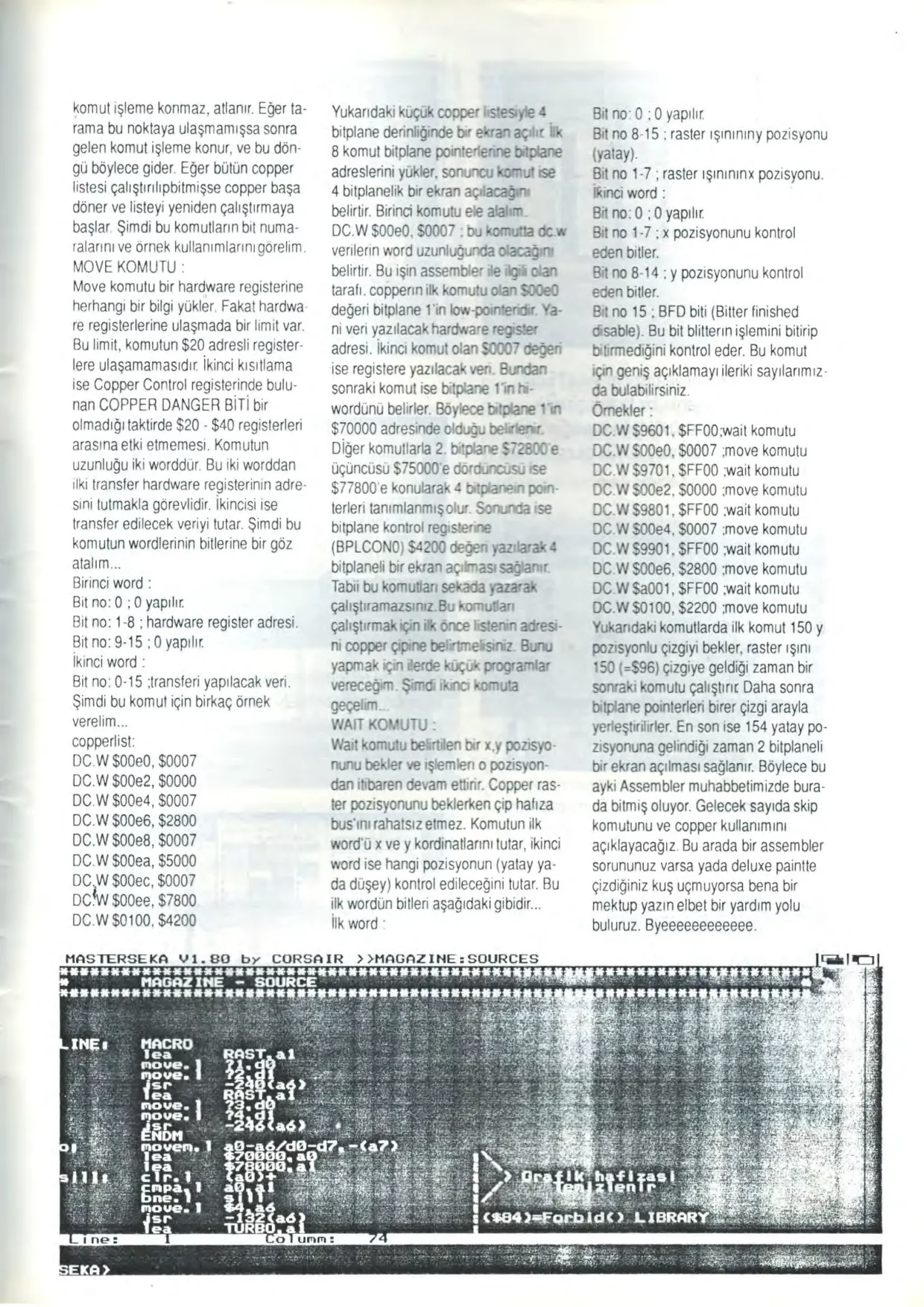
Yukarıdaki kUçuk copper stesıyle 4 bitplane derınlığınele bir e il' an aç ır • ~ 8 komut bitplane poinıerte ne bltplane adresleri nı yukler. sonuncu omut ise 4 bitplanelik bır ekran açdacağ belirtir. Birind komutu e e a!al D C .W $00e0. $0007 :bu oır.ıt.ıa oc v.:
verılerın word uzun,uğunda o acag bel irtır. Bu ışın assembler e :ıg olan tarafı. copperın ılk komu:u olan SOOeO değeri bitplane 1'in low-poın!er . Yani veri yazılacak hardware ·eg srer adresi. ikincı komut olan 50007 ceğen ise registere yazılacak veo. Bunda sonraki komut ıse bitplane 1.- tuwordünu belirler Boylece bi~00..1e • $70000 adresınde olduğu beb
Diğer komutlarla 2. bitplane $72000'e, üçüncüsü $75000'e, dördüncüsü ise $77800'e konularak 4 bitplane'in pointerleri tanımlanmış olur. Sonuncu ise bitplane kontrol registerine (BPLCON0) $4200 değeri yazılarak 4 bitplaneli bir ekran açılması sağlanır.
Tabıı bu komuı,arı sekaöa )<azaraı çalıştıramaısınız Bu ·omlf'..an çahştırma"- ıç"· o. once stenın adresinı copper çipıne oelirtme sıriz Bu u yapmak ıçın aerde ~:üçü!· progra ar vereceğ m. Şımd ikıncı :.omına geçelim .. WA.T KO UTU:
Wait komutu belirtilen bir x,y pozisyonunu bekler ve işlemler o pozisyondan itibaren devam ettirir. Copper raster pozisyonunu beklerken çip hafıza bus'ını rahatsız etmez. Komutun ilk word'ü x ve y koordinatlarını tutar, ikinci word ise hangi pozisyonun (yatay ya da düşey) kontrol edileceğini tutar. Bu ilk word'ün bitleri aşağıdaki gibidir... İlk word:
Bıt no· O :O yapılır.
Bit no: 8-15: raster ışınının y pozisyonu (yatay). Bit no: 1-7: raster ışınının x pozisyonu.
İkinci word: Bit no: 0: 0 yapılır.
Bit no: 1-7: x pozisyonunu kontrol eden bitler.
Bit no: 8-14: y pozisyonunu kontrol eden bitler. Bit no: 15: BFD biti (Blitter finished disable). Bu bit blitter'ın işlemini bitirip bitirmediğini kontrol eder. Bu komut
içın genış açıklamayı ileriki sayı/arımız
da bulabilirsiniz.
Omekter:
OC W$9601. $FFOO:wait komutu
OC .W SOOeO, $0007 :move komutu
DC.W $9701, $FFOO :wait komutu
OC .W SOOe2. $0000 :move komutu
OC W$9801 . $FFOO :wait komutu
OC W SOOe4, $0007 :move komutu
OC. W S990 1. $FFOO :w ait komutu
OC W SOOe6. $2800 ;move komutu
OC W $a001, $FFOO ;wait komutu
DCW $0100, $2200 :move komutu
Y .ı<arıdakı kamullarda ilk komut 150 ypozisyonlu çizgiyi bekler, raster ışını 150 ($96) çizgiye geldiği zaman bir sonraki komutu çalıştırır. Daha sonra bitplane pointerleri birer çizgi arayla yerleştirilirler. En son ise 154 yatay pozisyonuna gelindiği zaman 2 bitplaneli bir ekran açılması sağlanır. Böylece bu ayki Assembler muhabbetimiz de burada bitmiş oluyor. Gelecek sayıda skip komutunu ve copper kullanımını açıklayacağız. Bu arada bir assembler sorununuz varsa ya da deluxe paint'te çizdiğiniz kuş uçmuyorsa bana bir mektup yazın elbet bir yardım yolu buluruz. Byeeeeeeeeeeee.
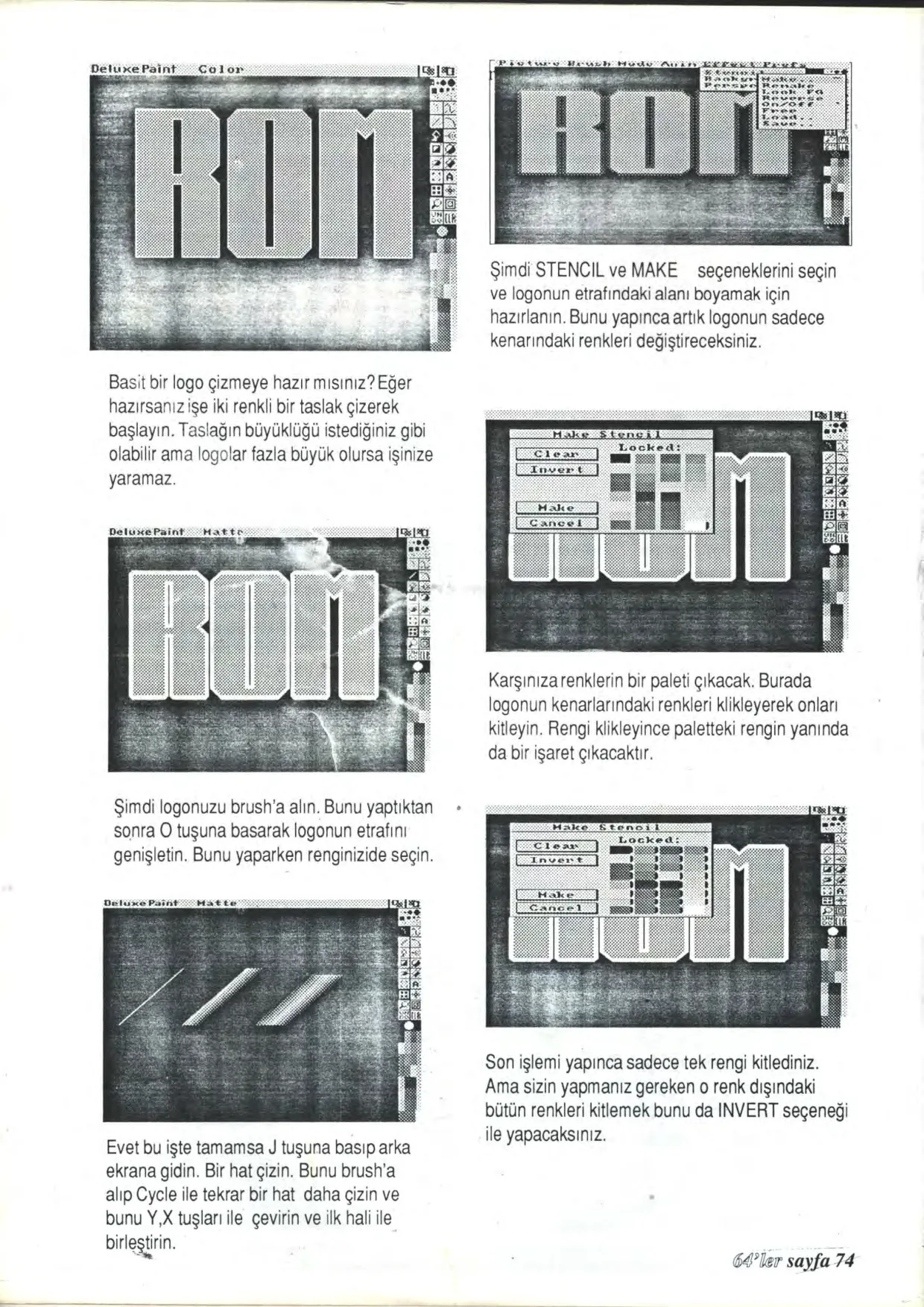
Basit bir logo çizmeye hazır mısınız? Eğer hazırsanız işe iki renkli bir taslak çizerek başlayın. Taslağın büyüklüğü istediğiniz gibi olabilir ama logolar fazla büyük olursa işinize yaramaz.
Şimdi logonuzu brush'a alın. Bunu yaptıktan sonra O tuşuna basarak logonun etrafını genişletin. Bunu yaparken renginizi de seçin.
Evet bu işte tamamsa J tuşuna basıp arka ekrana gidin. Bir hat çizin. Bunu brush'a alıp Cycle ile tekrar bir hat daha çizin ve bunu Y, X tuşları ile çevirin ve ilk hali ile birleştirin.
Şimdi STENCIL ve MAKE seçeneklerini seçin ve logonun etrafındaki alanı boyamak için hazırlanın. Bunu yapınca artık logonun sadece kenarındaki renkleri değiştireceksiniz.
Karşınıza renklerin bir paleti çıkacak. Burada logonun kenarlarındaki renkleri klikleyerek onları kitleyin. Rengi klikleyince paletteki rengin yanında da bir işaret çıkacaktır.
Son işlemi yapınca sadece tek rengi kitlediniz. Ama sizin yapmanız gereken o renk dışındaki bütün renkleri kitlemek bunu da INVERT seçeneği ile yapacaksınız.
•
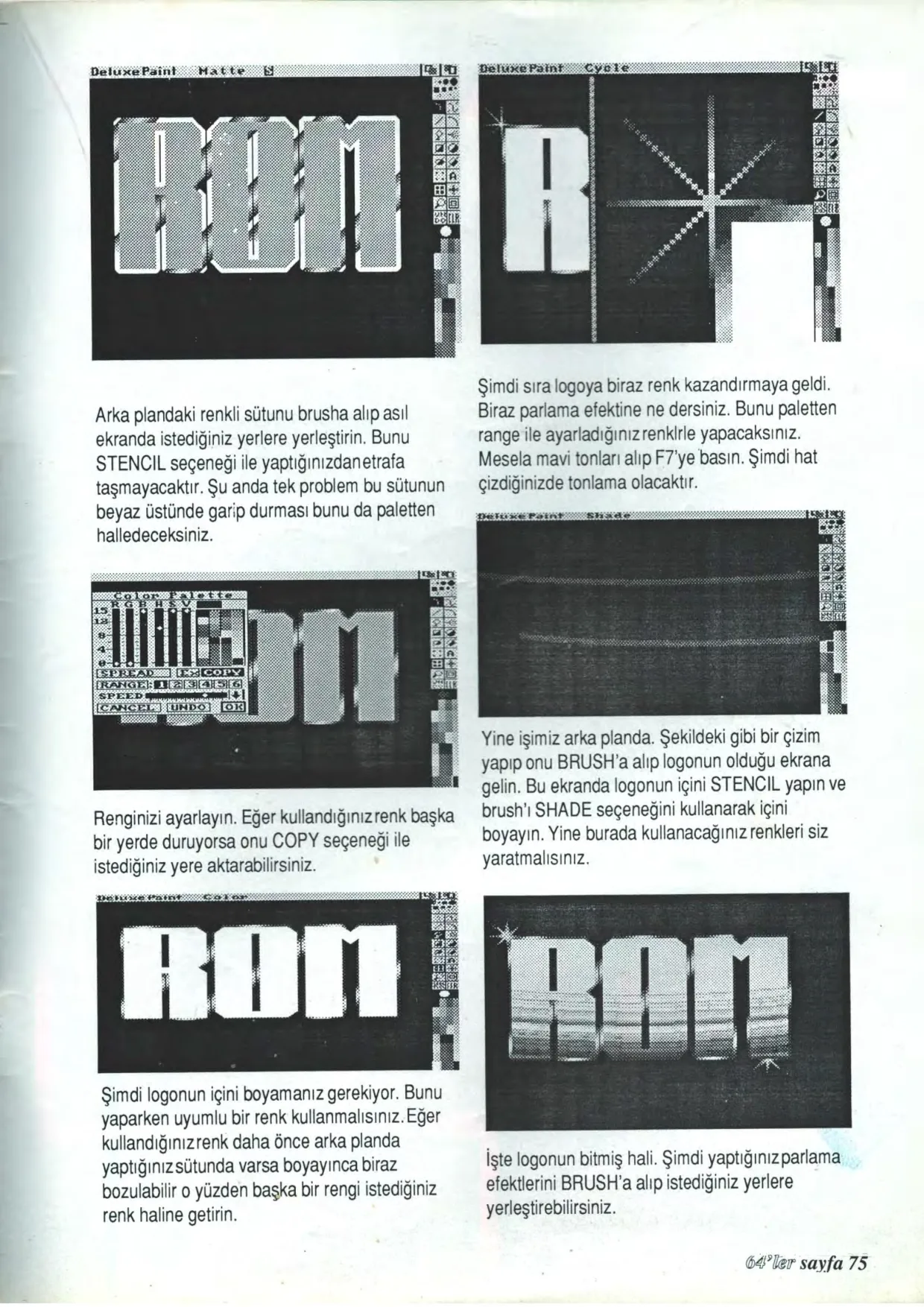
Arka plandaki renkli sütunu brush'a alıp asıl ekranda istediğiniz yerlere yerleştirin. Bunu STENCIL seçeneği ile yaptığınızdan etrafa taşmayacaktır. Şu anda tek problem bu sütunun beyaz üstünde garip durması bunu da paletten halledeceksiniz.
Renginizi ayarlayın. Eğer kullandığınız renk başka bir yerde duruyorsa onu COPY seçeneği ile istediğiniz yere aktarabilirsiniz.
Şimdi logonun içini boyamanız gerekiyor. Bunu yaparken uyumlu bir renk kullanmalısınız. Eğer kullandığınız renk daha önce arka planda yaptığınız sütunda varsa boyayınca biraz bozulabilir o yüzden başka bir rengi istediğiniz renk haline getirin.
Şimdi sıra logoya biraz renk kazandırmaya geldi. Biraz parlama efektine ne dersiniz. Bunu paletten range ile ayarladığınız renklerle yapacaksınız. Mesela mavi tonları alıp F7'ye basın. Şimdi hat çizdiğinizde tonlama olacaktır.
Yine işimiz arka planda. Şekildeki gibi bir çizim yapıp onu BRUSH'a alıp logonun olduğu ekrana gelin. Bu ekranda logonun içini STENCIL yapın ve brush'ı SHADE seçeneğini kullanarak içini boyayın. Yine burada kullanacağınız renkleri siz yaratmalısınız.
İşte logonun bitmiş hali. Şimdi yaptığınız parlama efektlerini BRUSH'a alıp istediğiniz yerlere yerleştirebilirsiniz.
Corporation, Chuck Rock, Frenetic derken |
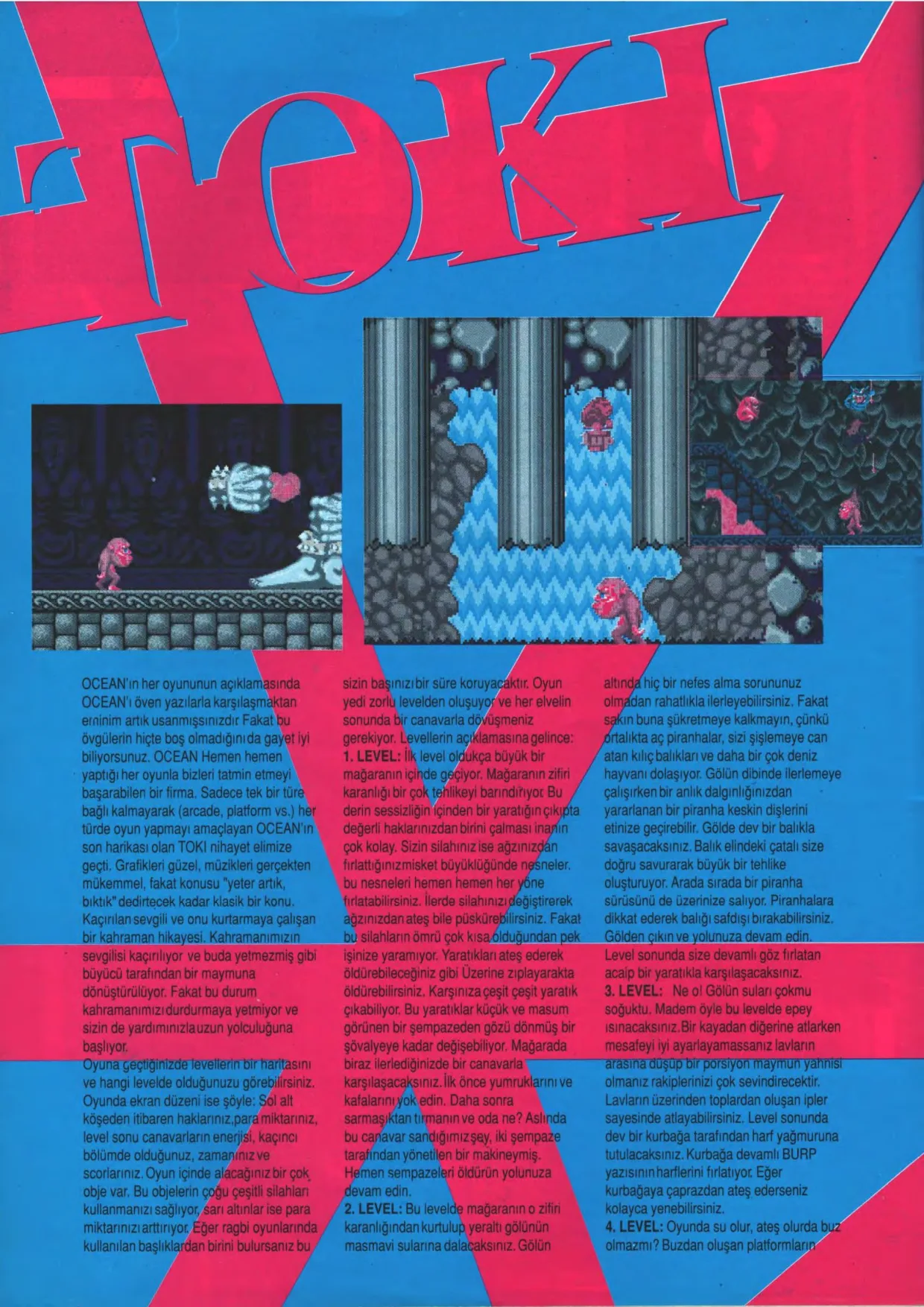
bir nafa8 Ikna 80I'UI1JIIAZ nNIItlda llerleyabllrainlz. Fabt bıN f(llcnılmeyelcallcmarın, çOnkO ao~.llzlflllaılll)'lcan llllllulıl;a.ıldlnva diN bir çok danlz .... dalltiJot GOIOn ellindi lllitimeye çalltıllfan bir anlık dllgınlıQımıdan yalll'llr.-ı bir plranha kilicin dillerini lllrize geçiabllr. Galdt dev bir balılda
.......,.ız. Balık elndald çalaltiize doQru aavuranık bQyOk bir tahlke olufturuyor. Arada lirada bir plranha aQrQaOnQ de Ozlrlnlze 811ıyor. Plrwıtıllın clldclt ederlk bllıOıllfdıtı bınıklblrllnlz.
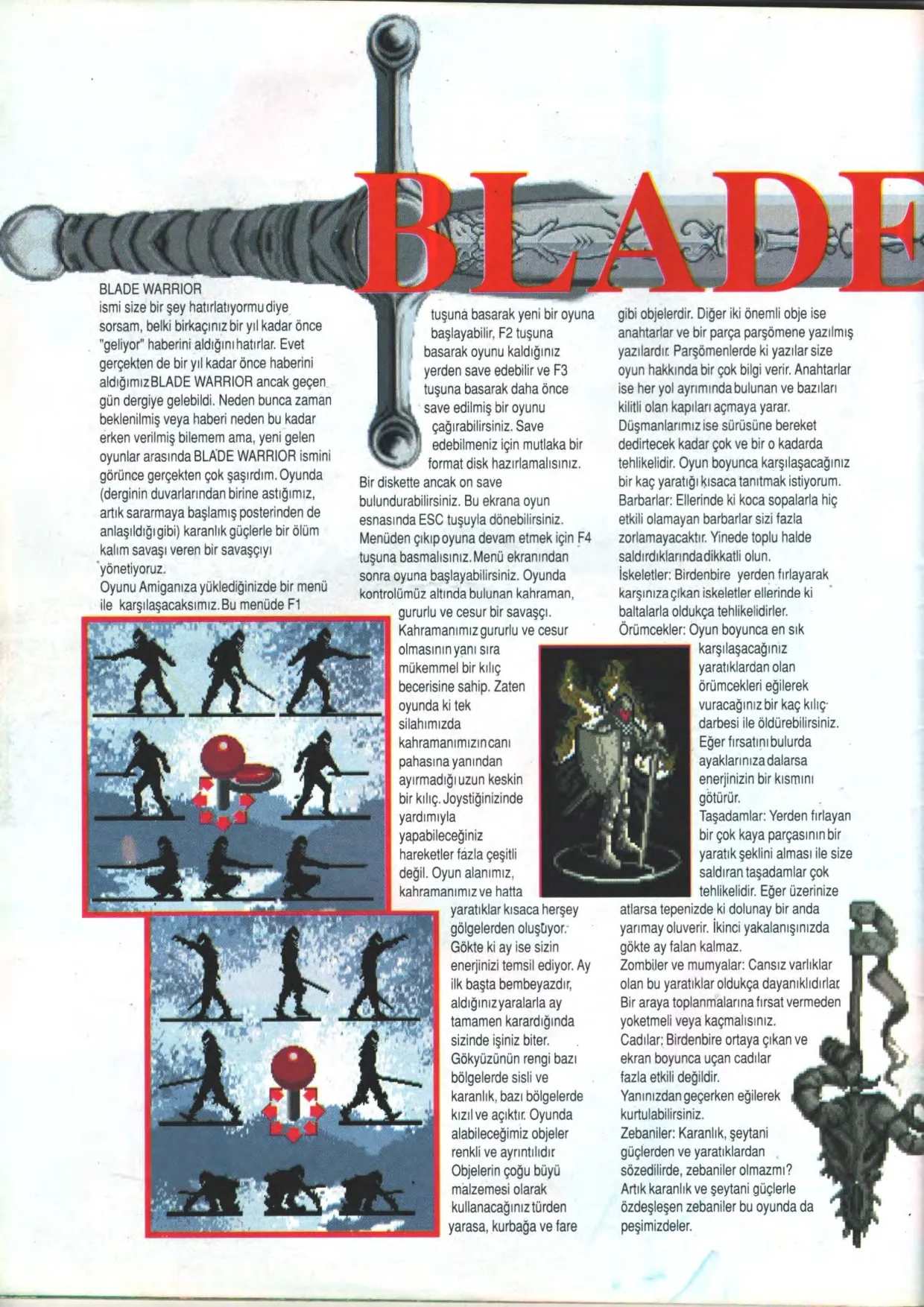
BLADE WARRIOR ismi size bir şey hatırlatıyor mu diye sorsam, belki birkaçınız bir yıl kadar önce "geliyor" haberini aldığını hatırlar. Evet gerçekten de bir yıl kadar önce haberini aldığımız BLADE WARRIOR ancak geçen gün dergiye gelebildi. Neden bunca zaman beklenilmiş veya haberi neden bu kadar erken verilmiş bilemem ama, yeni gelen oyunlar arasında BLADE WARRIOR ismini görünce gerçekten çok şaşırdım. Oyunda (derginin duvarlarından birine astığımız, artık sararmaya başlamış posterinden de anlaşıldığı gibi) karanlık güçlerle bir ölüm kalım savaşı veren bir savaşçıyı yönetiyoruz. Oyunu Amiganıza yüklediğinizde bir menü ile karşılaşacaksınız. Bu menüde F1 tuşuna basarak yeni bir oyuna başlayabilir, F2 tuşuna basarak oyunu kaldığınız yerden save edebilir ve F3 tuşuna basarak daha önce save edilmiş bir oyunu çağırabilirsiniz. Save edebilmeniz için mutlaka bir format disk hazırlamalısınız. Bir disketle ancak on save bulundurabilirsiniz. Bu ekrana oyun esnasında ESC tuşuyla dönebilirsiniz. Menüden çıkıp oyuna devam etmek için F4 tuşuna basmalısınız. Menü ekranından sonra oyuna başlayabilirsiniz. Oyunda kontrolümüz altında bulunan kahraman, gururlu ve cesur bir savaşçı.
Kahramanımız gururlu ve cesur olmasının yanı sıra mükemmel bir kılıç
becerisine sahip. Zaten oyundaki tek silahımız da kahramanımızın canı pahasına yanından ayırmadığı uzun keskin bir kılıç. Joystiğinizin de yardımıyla yapabileceğiniz hareketler fazla çeşitli değil. Oyun alanımız, kahramanımız ve hatta yaratıklar kısaca her şey gölgelerden oluşuyor: Gökteki ay ise sizin enerjinizi temsil ediyor. Ay ilk başta bembeyazdır, aldığınız yaralarla ay tamamen karardığında sizin de işiniz biter. Gökyüzünün rengi bazı bölgelerde sisli ve karanlık, bazı bölgelerde kızıl ve açıktır. Oyunda alabileceğimiz objeler renkli ve ayrıntılıdır. Objelerin çoğu büyü malzemesi olarak kullanacağınız türden yarasa, kurbağa ve fare gibi objelerdir. Diğer iki önemli obje ise anahtarlar ve bir parça parşömene yazılmış yazılardır. Parşömenlerdeki yazılar size oyun hakkında bir çok bilgi verir. Anahtarlar ise her yol ayrımında bulunan ve bazıları kilitli olan kapıları açmaya yarar.
Düşmanlarımız ise sürüsüne bereket dedirtecek kadar çok ve bir o kadar da tehlikelidir. Oyun boyunca karşılaşacağınız bir kaç yaratığı kısaca tanıtmak istiyorum. Barbarlar: Ellerindeki koca sopalarla hiç etkili olamayan barbarlar sizi fazla zorlamayacaktır. Yine de toplu halde saldırdıklarında dikkatli olun. İskeletler: Birdenbire yerden fırlayarak karşınıza çıkan iskeletler ellerindeki baltalarla oldukça tehlikelidirler. Örümcekler: Oyun boyunca en sık karşılaşacağınız yaratıklardan olan örümcekleri eğilerek vuracağınız bir kaç kılıç darbesi ile öldürebilirsiniz.
Eğer fırsatını bulursa ayaklarınıza dalarsa enerjinizin bir kısmını götürür.
Taşadamlar: Yerden fırlayan birçok kaya parçasının bir yaratık şeklini alması ile size saldıran taşadamlar çok tehlikelidir. Eğer üzerinize atlarsa tepenizdeki dolunay bir anda yarımay oluverir. İkinci yakalanışınızda gökte ay falan kalmaz. Zombiler ve mumyalar: Cansız varlıklar olan bu yaratıklar oldukça dayanıklıdırlar. Bir araya toplanmalarına fırsat vermeden yok etmeli veya kaçmalısınız. Cadılar: Birdenbire ortaya çıkan ve ekran boyunca uçan cadılar fazla etkili değildir.
Yanınızdan geçerken eğilerek kurtulabilirsiniz. Zebaniler: Karanlık, şeytani güçlerden ve yaratıklardan söz edilirse, zebaniler olmaz mı?
Artık karanlık ve şeytani güçlerle özdeşleşen zebaniler bu oyunda da peşimizdeler.
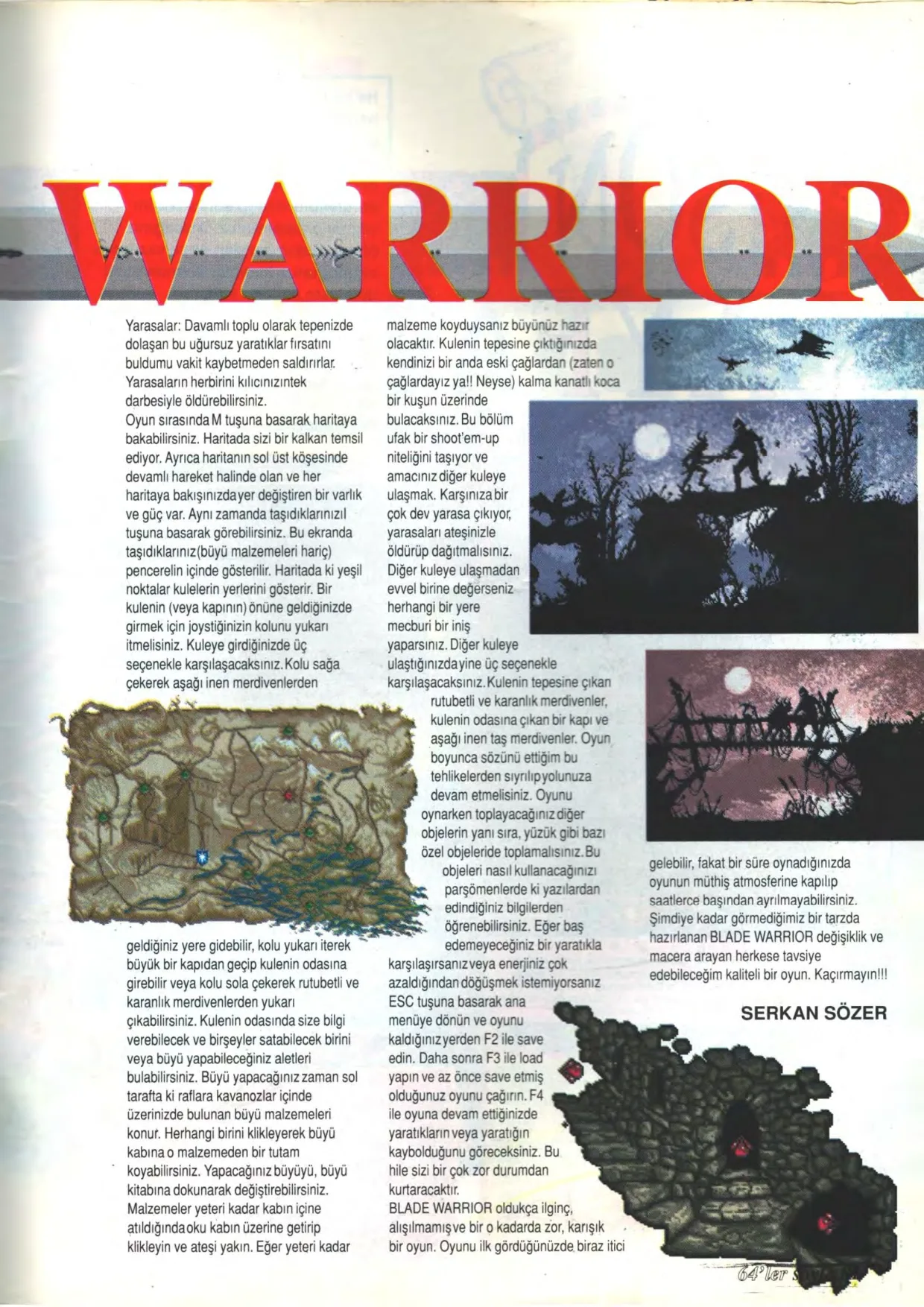
Yarasalar: Devamlı toplu olarak tepenizde dolaşan bu uğursuz yaratıklar fırsatını buldu mu vakit kaybetmeden saldırırlar.
Yarasaların herbirini kılıcınızın tek darbesiyle öldürebilirsiniz. Oyun sırasında M tuşuna basarak haritaya bakabilirsiniz. Haritada sizi bir kalkan temsil ediyor. Ayrıca haritanın sol üst köşesinde devamlı hareket halinde olan ve her haritaya bakışınızda yer değiştiren bir varlık ve güç var. Aynı zamanda taşıdıklarınızı I tuşuna basarak görebilirsiniz. Bu ekranda taşıdıklarınız (büyü malzemeleri hariç) pencerelerin içinde gösterilir. Haritadaki yeşil noktalar kulelerin yerlerini gösterir. Bir kulenin (veya kapının) önüne geldiğinizde girmek için joystiğinizin kolunu yukarı itmelisiniz. Kuleye girdiğinizde üç seçenekle karşılaşacaksınız. Kolu sağa çekerek aşağı inen merdivenlerden geldiğiniz yere gidebilir, kolu yukarı iterek büyük bir kapıdan geçip kulenin odasına girebilir veya kolu sola çekerek rutubetli ve karanlık merdivenlerden yukarı çıkabilirsiniz. Kulenin odasında size bilgi verebilecek ve bir şeyler satabilecek birini veya büyü yapabileceğiniz aletleri bulabilirsiniz. Büyü yapacağınız zaman sol taraftaki raflara kavanozlar içinde üzerinizde bulunan büyü malzemeleri konur. Herhangi birini klikleyerek büyü kabına o malzemeden bir tutam koyabilirsiniz. Yapacağınız büyüyü, büyü kitabına dokunarak değiştirebilirsiniz. Malzemeler yeteri kadar kabın içine atıldığında oku kabın üzerine getirip klikleyin ve ateşi yakın. Eğer yeteri kadar malzeme koyduysanız büyünüz hazır olacaktır. Kulenin tepesine çıktığınızda kendinizi bir anda eski çağlardan (zaten o çağlardayız ya!! Neyse) kalma koca bir kuşun üzerinde bulacaksınız. Bu bölüm ufak bir shoot'em-up niteliğini taşıyor ve amacınız diğer kuleye ulaşmak. Karşınıza birçok dev yarasa çıkıyor, yarasaları ateşinizle öldürüp dağıtmalısınız.
Diğer kuleye ulaşmadan evvel birine değerseniz herhangi bir yere mecburi bir iniş yaparsınız. Diğer kuleye ulaştığınızda yine üç seçenekle karşılaşacaksınız. Kulenin tepesine çıkan rutubetli ve karanlık merdivenler, kulenin odasına çıkan bir kapı ve aşağı inen taş merdivenler. Oyun boyunca sözünü ettiğim bu tehlikelerden sıyrılıp yolunuza devam etmelisiniz. Oyunu oynarken toplayacağınız diğer objelerin yanı sıra, yüzük gibi bazı özel objeleri de toplamalısınız. Bu objeleri nasıl kullanacağınızı parşömenlerdeki yazılardan edindiğiniz bilgilerden öğrenebilirsiniz. Eğer baş edemeyeceğiniz bir yaratıkla karşılaşırsanız veya enerjiniz çok azaldığından dövüşmek istemiyorsanız ESC tuşuna basarak ana menüye dönün ve oyunu kaldığınız yerden F2 ile save edin. Daha sonra F3 ile load yapın ve az önce save etmiş olduğunuz oyunu çağırın. F4 ile oyuna devam ettiğinizde yaratıkların veya yaratığın kaybolduğunu göreceksiniz. Bu hile sizi birçok zor durumdan kurtaracaktır. BLADE WARRIOR oldukça ilginç, alışılmamış ve bir o kadar da zor, karışık bir oyun. Oyunu ilk gördüğünüzde biraz itici gelebilir, fakat bir süre oynadığınızda oyunun müthiş atmosferine kapılıp saatlerce başından ayrılmayabilirsiniz.
Şimdiye kadar görmediğimiz bir tarzda hazırlanan BLADE WARRIOR değişiklik ve macera arayan herkese tavsiye edebileceğim kaliteli bir oyun. Kaçırmayın!!!
SERKAN SÖZER
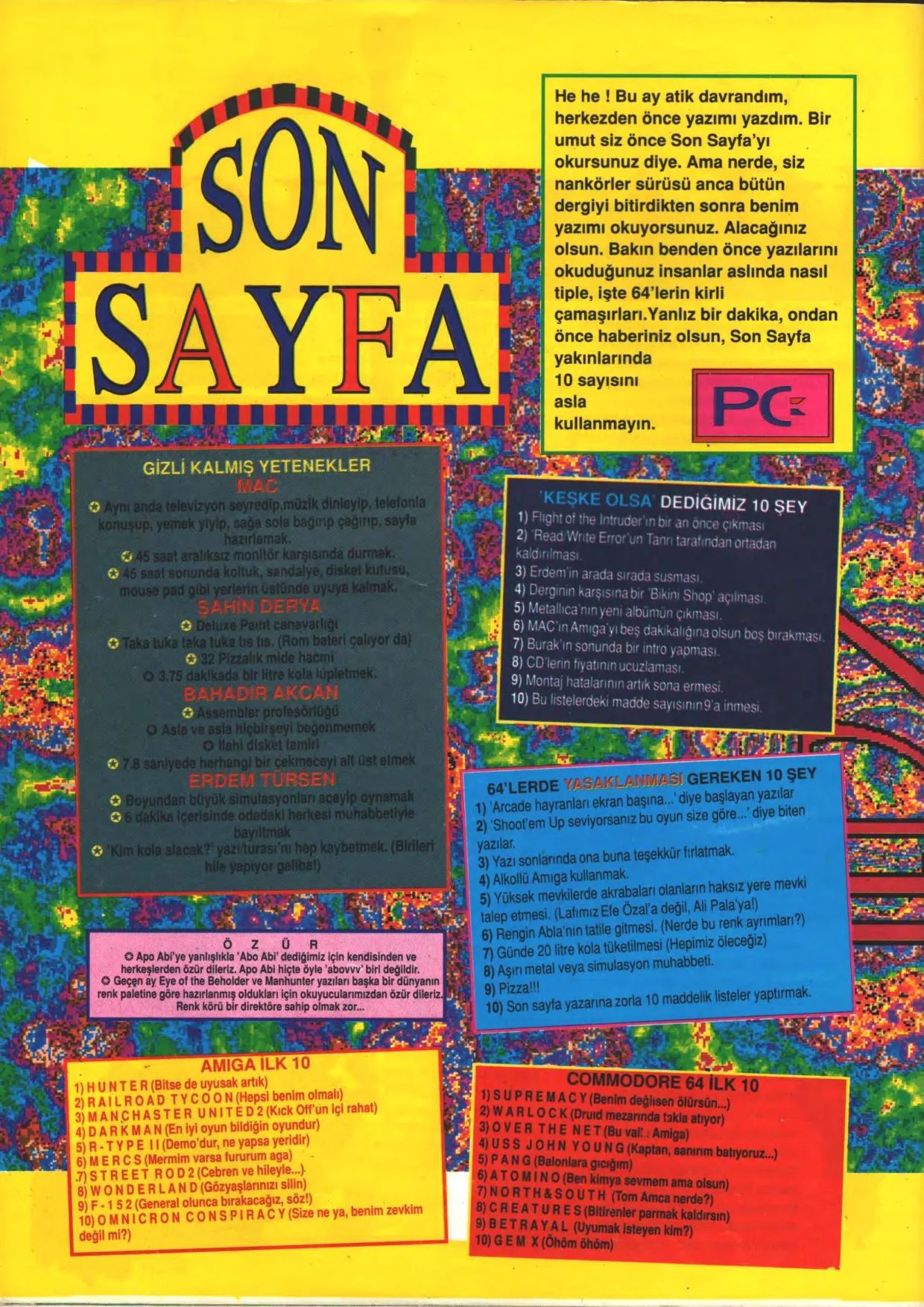
1) 2) 3) 4) H R A L M A D A R u N T N L i C R o A D E R M H A S T A N (Bilse (En TYC ER de Iyi U uyusak oyun O O N 1 N T bildiğin E (Hepsi artık) D 2 (Kick oyunudur) benim Off olmalı) 'un İçi rahat) 5) R. T 6) M E R yp c s E (Mermim (Oemo'dur, varsa ne fururum yapsa ega) yeridir) 1) S T R E E T R o D 2 (Cebren ve hileyle ... ).
'sı W O N D E R L A N D (Gözyaşlarınızı silin)
9) F. 1 5 2 (General olunca bırakacağız, söz!) 10) O M N 1 C R O N C O N S p 1 R A C y (Size ne ya, benim zevkim değil mi?)
He he! Bu ay atik davrandım, herkesten önce yazımı yazdım. Bir umut siz önce Son Sayfa'yı okursunuz diye. Ama nerde, siz nankörler sürüsü anca bütün dergiyi bitirdikten sonra benim yazımı okuyorsunuz. Alacağınız olsun. Bakın benden önce yazılarını okuduğunuz insanlar aslında nasıl tipler, işte 64'lerin kirli çamaşırları. Yalnız bir dakika, ondan önce haberiniz olsun, Son Sayfa yakınlarında 10 sayısını asla kullanmayın.