Bu sayfadaki yazılar
Sayfanın metni
Sayfa 74
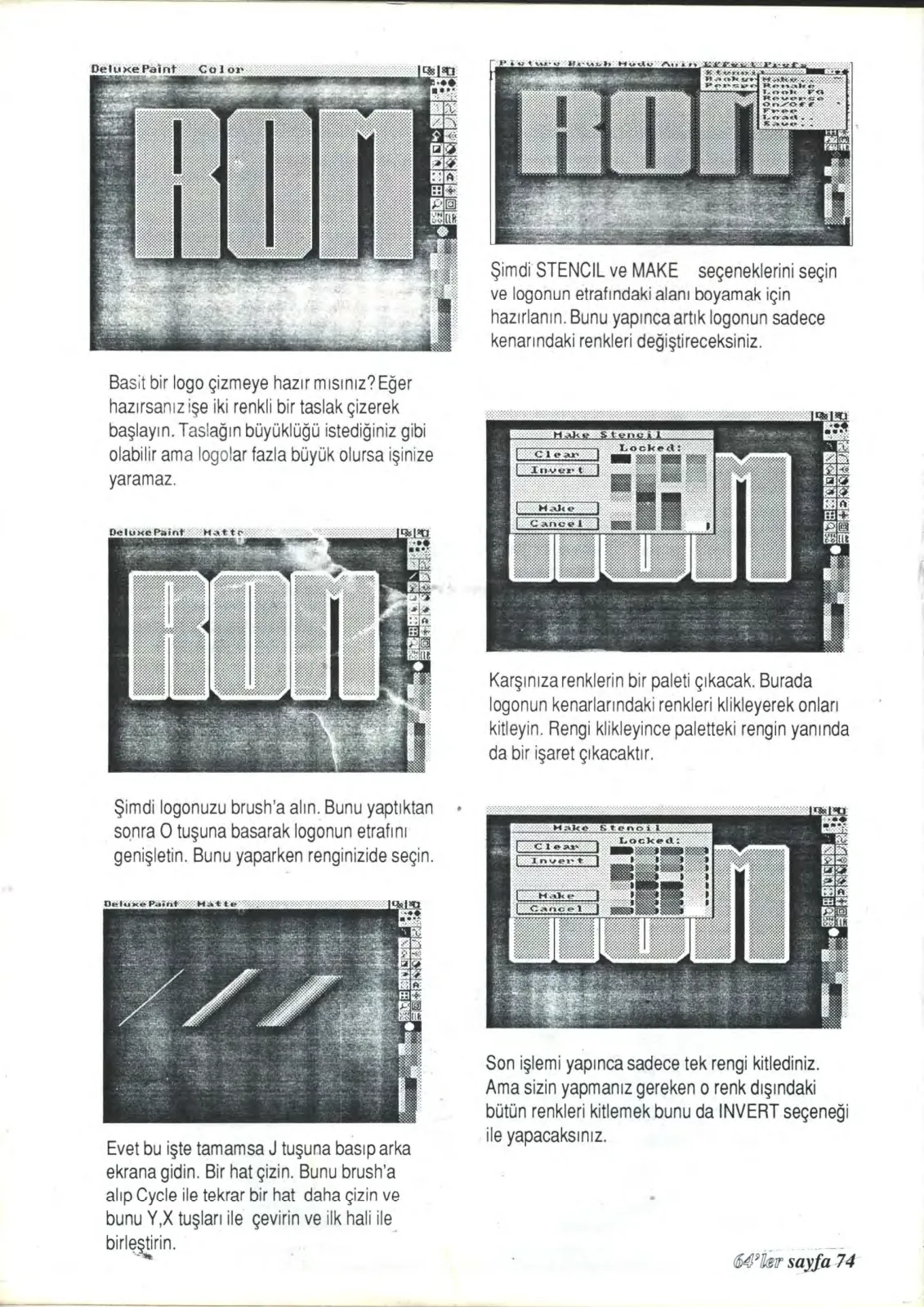
Basit bir logo çizmeye hazır mısınız? Eğer hazırsanız işe iki renkli bir taslak çizerek başlayın. Taslağın büyüklüğü istediğiniz gibi olabilir ama logolar fazla büyük olursa işinize yaramaz.
Şimdi logonuzu brush'a alın. Bunu yaptıktan sonra O tuşuna basarak logonun etrafını genişletin. Bunu yaparken renginizi de seçin.
Evet bu işte tamamsa J tuşuna basıp arka ekrana gidin. Bir hat çizin. Bunu brush'a alıp Cycle ile tekrar bir hat daha çizin ve bunu Y, X tuşları ile çevirin ve ilk hali ile birleştirin.
Şimdi STENCIL ve MAKE seçeneklerini seçin ve logonun etrafındaki alanı boyamak için hazırlanın. Bunu yapınca artık logonun sadece kenarındaki renkleri değiştireceksiniz.
Karşınıza renklerin bir paleti çıkacak. Burada logonun kenarlarındaki renkleri klikleyerek onları kitleyin. Rengi klikleyince paletteki rengin yanında da bir işaret çıkacaktır.
Son işlemi yapınca sadece tek rengi kitlediniz. Ama sizin yapmanız gereken o renk dışındaki bütün renkleri kitlemek bunu da INVERT seçeneği ile yapacaksınız.
•
Klavyeyle gezinmek için ← ve → tuşları.
Sayfa 75
Arka plandaki renkli sütunu brush'a alıp asıl ekranda istediğiniz yerlere yerleştirin. Bunu STENCIL seçeneği ile yaptığınızdan etrafa taşmayacaktır. Şu anda tek problem bu sütunun beyaz üstünde garip durması bunu da paletten halledeceksiniz.
Renginizi ayarlayın. Eğer kullandığınız renk başka bir yerde duruyorsa onu COPY seçeneği ile istediğiniz yere aktarabilirsiniz.
Şimdi logonun içini boyamanız gerekiyor. Bunu yaparken uyumlu bir renk kullanmalısınız. Eğer kullandığınız renk daha önce arka planda yaptığınız sütunda varsa boyayınca biraz bozulabilir o yüzden başka bir rengi istediğiniz renk haline getirin.
Şimdi sıra logoya biraz renk kazandırmaya geldi. Biraz parlama efektine ne dersiniz. Bunu paletten range ile ayarladığınız renklerle yapacaksınız. Mesela mavi tonları alıp F7'ye basın. Şimdi hat çizdiğinizde tonlama olacaktır.
Yine işimiz arka planda. Şekildeki gibi bir çizim yapıp onu BRUSH'a alıp logonun olduğu ekrana gelin. Bu ekranda logonun içini STENCIL yapın ve brush'ı SHADE seçeneğini kullanarak içini boyayın. Yine burada kullanacağınız renkleri siz yaratmalısınız.
İşte logonun bitmiş hali. Şimdi yaptığınız parlama efektlerini BRUSH'a alıp istediğiniz yerlere yerleştirebilirsiniz.