Bu sayfadaki yazılar
Sayfanın metni
Sayfa 12
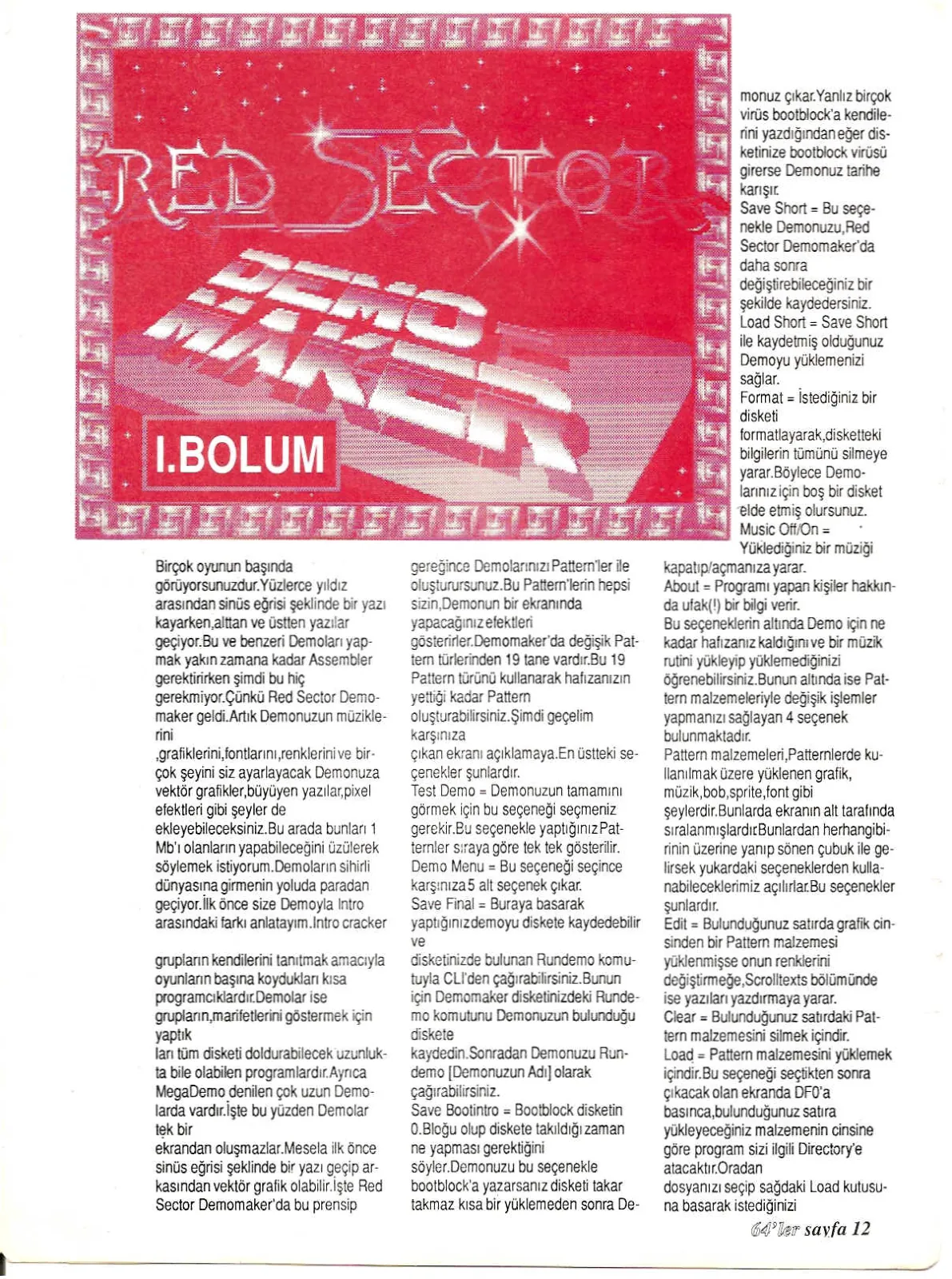
Birçok oyunun başında görüyorsunuzdur. Yüzlerce yıldız arasından sinüs eğrisi şeklinde bir yazı kayarken, alttan ve üstten yazılar geçiyor. Bu ve benzeri demoları yapmak yakın zamana kadar Assembler gerektirirken şimdi buna hiç gerekmiyor. Çünkü Red Sector Demo-Maker geldi. Artık demonuzun müziklerini ve birçok şeyini siz ayarlayacak, demonuza vektör grafikler, büyüyen efektleri gibi şeyler de ekleyebileceksiniz. Bu arada bunları 1 Mb'ı olanların yapabileceğini üzülerek söylemek istiyorum. Demoların sihirli dünyasına girmenin yolu da paradan geçiyor. İlk önce size demoyla intro arasındaki farkı anlatayım. Intro, cracker grupların kendilerini tanıtmak amacıyla oyunların başına koydukları kısa programcıklardır. Demolar ise grupların, marifetlerini göstermek için yaptıkları tüm disketi doldurabilecek uzunlukta bile olabilen programlardır. Ayrıca MegaDemo denilen çok uzun demolar da vardır. İşte bu yüzden demolar tek bir ekrandan oluşmazlar. Mesela ilk önce sinüs eğrisi şeklinde bir yazı geçip arkasından vektör grafik. Red Sector Demomaker'da bu prensip gereğince demolarınızı Pattern'ler ile oluşturursunuz. Bu Pattern'lerin hepsi sizin, demonun bir ekranında yapacağınız efektleri gösterirler. Demomaker'da değişik Pattern türlerinden 19 tane vardır. Bu 19 Pattern türünü kullanarak hafızanızın yettiği kadar Pattern oluşturabilirsiniz. Şimdi geçelim karşınıza çıkan ekranı açıklamaya. En üstteki seçenekler şunlardır: Test Demo - Demonuzun tamamını görmek için bu seçeneği seçmeniz gerekir. Bu seçenekle yaptığınız Pattern'ler sıraya göre tek tek gösterilir. Demo Menu - Bu seçeneği seçince alt seçenek çıkar. Save Final - Buraya basarak yaptığınız demoyu diskete kaydedebilir ve disketinizde bulunan Rundemo komutuyla CLI'den çağırabilirsiniz. Bunun için Demomaker disketinizdeki Rundemo komutunu demonuzun bulunduğu diskete kaydedin. Sonradan demonuzu Rundemo (Demonuzun Adı) olarak çağırabilirsiniz. Save Bootintro - Bootblock disketin 0. bloğu olup diskete takıldığı zaman ne yapması gerektiğini söyler. Demonuzu bu seçenekle bootblock'a yazarsanız disketi takar takmaz kısa bir yüklemeden sonra demonuz çıkar. Yalnız birçok virüs bootblock'a kendilerini yazdığından eğer disketinize bootblock virüsü girerse demonuz tarihe karışır. Save Short - Bu seçenekle demonuzu, Red Sector Demomaker'da daha sonra değiştirebileceğiniz bir şekilde kaydedersiniz. Load Short - Save Short ile kaydetmiş olduğunuz demoyu yüklemenizi sağlar. Format - İstediğiniz bir disketi formatlayarak, disketteki bilgilerin tümünü silmeye yarar. Böylece demo boş bir disket elde etmiş olursunuz. Music Off/On - Yüklediğiniz bir müziği kapatıp açmanıza yarar. About - Programı yapan kişiler hakkında bir bilgi verir. Bu seçeneklerin altında demo için ne kadar hafızanız kaldığını ve bir müzik rutini yükleyip yüklemediğinizi öğrenebilirsiniz. Bunun altında ise Pattern malzemeleriyle değişik işlemler yapmanızı sağlayan 4 seçenek bulunmaktadır. Pattern malzemeleri, Pattern'lerde kullanılan grafik, müzik, bob, sprite, font gibi şeylerdir. Bunlar da ekranın alt tarafında sıralanmışlardır. Bunlardan herhangi birinin üzerine yanıp sönen çubuk ile gelirsek yukarıdaki seçeneklerden kullanabileceklerimiz açılırlar. Bu seçenekler şunlardır: Edit - Bulunduğunuz satırda grafik cinsinden bir Pattern malzemesi yüklenmişse onun renklerini değiştirmeye, Scrolltexts bölümünde ise yazıları yazdırmaya yarar. Clear - Bulunduğunuz satırdaki Pattern malzemesini silmek içindir. Load - Pattern malzemesini yüklemek içindir. Bu seçeneği seçtikten sonra çıkacak olan ekranda DF0'a basınca, bulunduğunuz satıra yükleyeceğiniz malzemenin cinsine göre program sizi ilgili Directory'e atacaktır. Oradan dosyanızı seçip sağdaki Load kutusuna basarak istediğinizi yükleyebilirsiniz. Save - Edit ile renklerini değiştirdiğiniz veya Scrolltext bölümünde yazdığınız Pattern malzemesini diskete kaydetmek içindir. Oklar - Pattern malzemelerinin listesinde yukarı aşağı hareket etmenizi sağlar. Quit - Programdan çıkmakta kullanılır. Şimdide Pattern malzemelerinin açıklamalarına geçelim. - Preferenzlist - Musicroutine - Bu satıra gelip Edit seçeneğine basarsanız, bu Demomaker'ın tanıdığı müzik program rutinlerini görebilirsiniz. Bunlar, sizin demolarınızda kullanabileceğiniz müzikleri yapabileceğiniz programlardır. Gördüğünüz gibi örneklenmiş sesleri kullanan programların dışında, sentetik sesler de unutulmamış. Burada, yaptığınız veya elinizde bulunan müziklerin yapıldığı müzik programının adını seçin. Böylece Demomaker'ın anlaması için o rutini hafızaya yüklemiş oluyorsunuz. Eğer sizin programınız bunların arasında değilse ağlamanızı tavsiye ederim. Music - Yukarıda Musicroutine bölümünde belirttiğiniz müzik programına ait bir modülü buraya yükleyebilirsiniz. Load dedikten sonra modülünüzün olduğu disketi takın ve sol taraftaki DF0'a klikleyin. Çıkan Directory'de modülünüzü bulup Load'a basarak onu hafızaya yükleyebilirsiniz. Bu ekrandaki Parent seçeneği bulunduğunuz Directory'den bir üste geçmenizi sağlar. Cancel ile de modülünüzü yüklemeden buradan çıkabilirsiniz. - Graphics - Littlelogo 0-7 - Burda 8 tane ardarda sıralanan Littlelogo satırları size demonuzda 8 tane Littlelogo kullanabileceğinizi gösterir. Logolar bilgisayar dünyasında, grupların ve firmaların isimlerini süslü harflerle gösteren grafik parçalarıdır. Program disketinin içinde Red Sector'ün ve Data Becker'in logoları var ama tabii ki siz demolarınızda bunları kullanmayacaksınız. Kendi Littlelogo'nuzu yapmak için DeluxePaint'te veya başka bir çizim programında 16 renk, 320*54 ölçülerinde çiziminizi yapın ve aynı ölçülerde (320*54) Brush olarak kaydedin. Biglogo 0-3 - Demonuzda 4 tane de
Klavyeyle gezinmek için ← ve → tuşları.
Sayfa 13
Biglogo kullanabilirsiniz.Biglogo içinde gibi 16 renk kullanacaksınız fakat bunun ölçüleri 320*158. Böylece Demolarınızda neredeyse ekran büyüklüğünde Logolar gösterebileceksiniz. Font 32*32 - Kayan yazılarınızdave Demonuzun diğer yerlerinde kullanabileceğiniz 32*32 ölçülerinde Fontları bu satıra yüklemelisiniz. Disketin içinde birbirinden değişik Fontlar var ama illede ben Fontumu kendim yapacağım diye tutturursanız size hayır demem.O zaman zıplayarak çizim programını renk ve 320*192 ölçülerinde çizip,Brush olarak kaydederseniz,nur topu gibi 32*32'lik bir Fontunuz olur.Bu arada her harfin 32 pixel eninde ve boyunda olacağını hatırlatmaya gerek yok sanırım.
Font 16*16 - 320*48 ölçülerinde 8 renklik Brush'ları da burada Font olarak kullanabilirsiniz. Font 8*8 8 renklik, 320*16 ölçülerinde Brush'lar bu kısımda Font olarak kullanılabilir. Font 16*16 1PL - Bildiğiniz gibi (veya bilmediğiniz gibi) Amiga'da resimler Bitplane'lerden oluşurlar. Resmin renk sayısının fazlalığına göre bunlar artar. Örneğin 2 renklik bir resimde 1 bitplane varken 32 renkte 5 bitplane bulunur. Buradaki Font'ta da 1 Bitplane kullanılmalı. Kısacası 2 renkli olmalı. Sebebi de bu Font'un, Plazma ve Si ölçülerinde yaparak Brush'a kaydedip, kullanabilirsiniz. Vectorcharset - Bu satıra disketinizdeki Fonts Directory'sinde bulacağınız VectorFont1 dosyasını yüklemelisiniz. Bu dosya sayesinde büyüyen yazıları demolarınızda kullanabilirsiniz (Bence kesin kullanmak isteyeceksiniz). Spriteobject 0-3 - Hemen hemen tüm Intro ve Demolarda olan yatay yıldız kayma efektini kullanmak istiyorsanız, bu bölümler işinizi görecektir. Bu kısımlara Demomaker'da hazır bulunanları yükleyebileceğiniz gibi kendinizde 48*9 ölçülerinde 4 renk yıldızlar yapabilirsiniz. Dikkat etmeniz gereken, yıldızları hızlıdan yavaşa doğru ve 16 pixel eninde çizmeniz. Starbobs 0-3 - Size doğru gelen yıldızları Pattern'lerinizde kullanabilmeniz için bu satırlardan birine önceden bir Bob yüklemiş olmalısınız. Bu Bob'ları program disketinizde hazır bulunanlardan alabilir veya kendiniz yapabilirsiniz. 4 renk olarak 128*15 ölçülerinde çizin ve Brush olarak kaydedin. Çizerken 8 bölüm olarak, büyükten küçüğe 16 pixel eninde şekiller yapın. Vectorballgfx - Bu satıra disketinizdeki Vectorballs dosyasını yükleyerek ilerde kullanacağınız objeleri yapmanıza yarayacak daire şekillerini hafızaya 16 renk olarak 320*64 boyutlarında daire şekillerini kendiniz hazırlayabilirsiniz. Bobeffectgfx - Bu satıra da Pattern'lerinizde kullanacağınız Bob efektini yüklemelisiniz. Bob efekti yapmak için 8 renk ölçüsünde bir çizim yapmalı ve onu Brush olarak kaydetmelisiniz. Unutmamanız gereken şey her bir Bob efekti animasyon karesinin 16 pixel eninde olduğu ve animasyonunuzun en fazla 10 kare olması gerektiğidir. Bu aylık bu kadar. Gelecek ay yazımıza kaldığımız yerden devam edeceğiz. Görüşmek üzere.
MURAT OMAY