Bu sayfadaki yazılar
Sayfanın metni
Sayfa 61
Paper type : Kağıt tipini devamlı veya bir seferlik olarak seçersiniz.
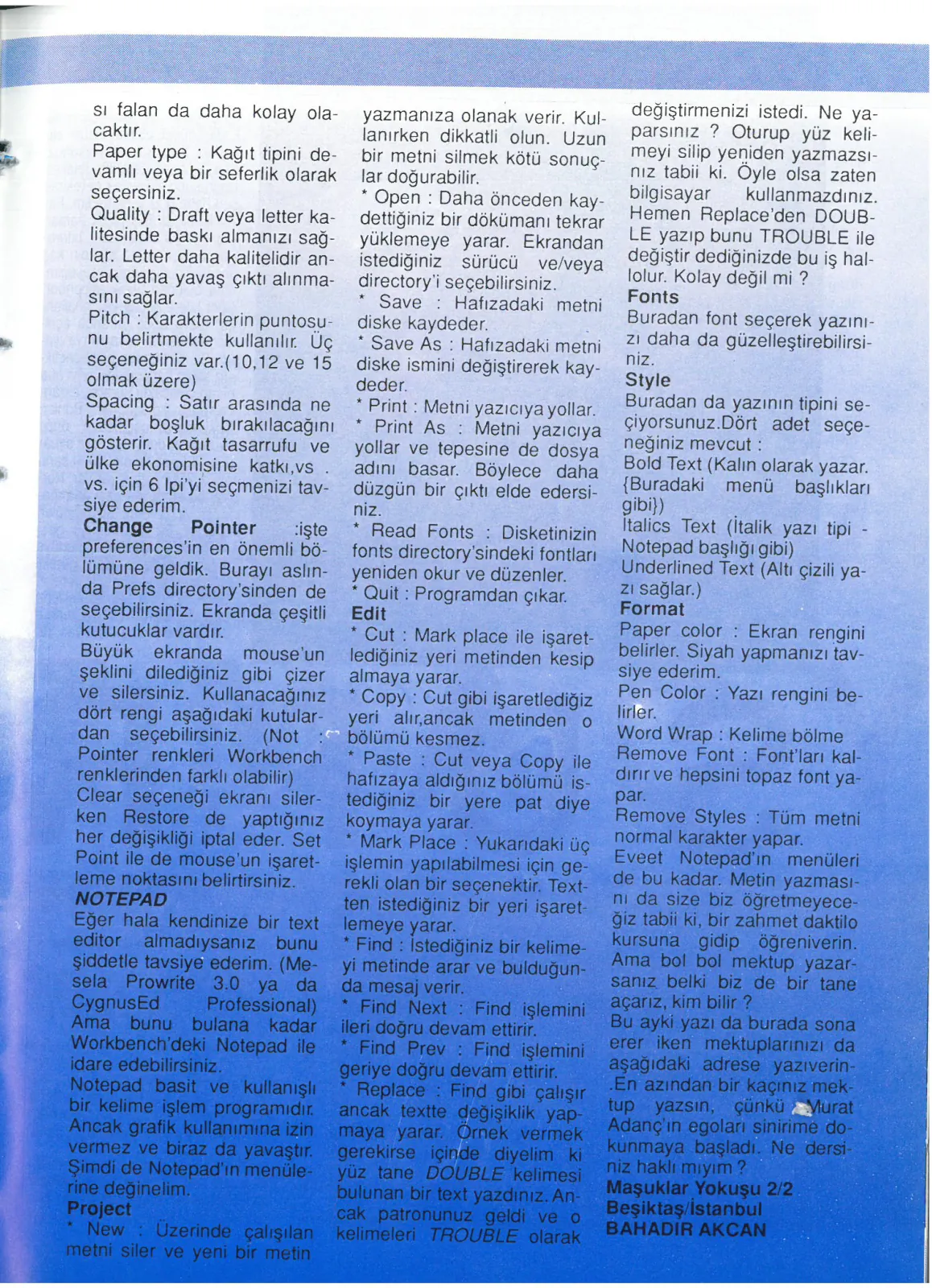
Quality: Draft veya letter kalitesinde baskı almanızı sağlar. Letter daha kalitelidir ancak daha yavaş çıktı alınmasını sağlar. Pitch: Karakterlerin puntosunu belirtmekte kullanılır. Üç seçeneğiniz var. (10, 12 ve 15 olmak üzere) Spacing: Satır arasında ne kadar boşluk bırakılacağını gösterir. Kağıt tasarrufu ve ülke ekonomisine katkı, vs. vs. için 6 LPI'yi seçmenizi tavsiye ederim. Change Pointer: İşte preferences'in en önemli bölümüne geldik. Burayı aslında Prefs directory'sinden de seçebilirsiniz. Ekranda çeşitli kutucuklar vardır. Büyük ekranda mouse'un şeklini dilediğiniz gibi çizer ve silersiniz. Kullanacağınız dört rengi aşağıdaki kutulardan seçebilirsiniz. (Not: Pointer renkleri Workbench renklerinden farklı olabilir) Clear seçeneği ekranı silerken Restore de yaptığınız her değişikliği iptal eder. Set Point ile de mouse'un işaretleme noktasını belirtirsiniz. NOTEPAD Eğer hala kendinize bir text editor almadıysanız bunu şiddetle tavsiye ederim. (Mesela Prowrite 3.0 ya da CygnusEd Professional) Ama bunu bulana kadar Workbench'deki Notepad ile idare edebilirsiniz. Notepad basit ve kullanışlı bir kelime işlem programıdır. Ancak grafik kullanımına izin vermez ve biraz da yavaştır. Şimdi de Notepad'in menülerine değinelim. Project * New: Üzerinde çalışılan metni siler ve yeni bir metin yazmanıza olanak verir. Kullanırken dikkatli olun. Uzun bir metni silmek kötü sonuçlar doğurabilir. * Open: Daha önceden kaydettiğiniz bir dökümanı tekrar yüklemeye yarar. Ekrandan istediğiniz sürücü ve/veya directory'i seçebilirsiniz. * Save: Hafızadaki metni diske kaydeder. * Save As: Hafızadaki metni diske ismini değiştirerek kaydeder. * Print: Metni yazıcıya yollar. * Print As: Metni yazıcıya yollar ve tepesine de dosya adını basar. Böylece daha düzgün bir çıktı elde edersiniz. * Read Fonts: Disketinizin fonts directory'sindeki fontları yeniden okur ve düzenler. * Quit: Programdan çıkar. Edit * Cut: Mark place ile işaretlediğiniz yeri metinden kesip almaya yarar. * Copy: Cut gibi işaretlediğiniz yeri alır ancak metinden o bölümü kesmez. * Paste: Cut veya Copy ile hafızaya aldığınız bölümü istediğiniz bir yere pat diye koymaya yarar. * Mark Place: Yukarıdaki üç işlemin yapılabilmesi için gerekli olan bir seçenektir. Textten istediğiniz bir yeri işaretlemeye yarar. * Find: İstediğiniz bir kelimeyi metinde arar ve bulduğunda mesaj verir. * Find Next: Find işlemini ileri doğru devam ettirir. * Find Prev: Find işlemini geriye doğru devam ettirir. * Replace: Find gibi çalışır ancak textte değişiklik yapmaya yarar. Örnek vermek gerekirse içinde diyelim ki yüz tane DOUBLE kelimesi bulunan bir text yazdınız. Ancak patronunuz geldi ve o kelimeleri TROUBLE olarak değiştirmenizi istedi. Ne yaparsınız? Oturup yüz kelimeyi silip yeniden yazmazsınız tabii ki. Öyle olsa zaten bilgisayar kullanmazdınız. Hemen Replace'den DOUBLE yazıp bunu TROUBLE ile değiştir dediğinizde bu iş hallolur. Kolay değil mi? Fonts Buradan font seçerek yazınızı daha da güzelleştirebilirsiniz. Style Buradan da yazının tipini seçiyorsunuz. Dört adet seçeneğiniz mevcut: Bold Text (Kalın olarak yazar. (Buradaki menü başlıkları gibi)) Italics Text (İtalik yazı tipi - Notepad başlığı gibi) Underlined Text (Altı çizili ya-
ZI sağlar.) Format Paper color : Ekran rengini belirler. Siyah yapmanızı tavsiye ederim. Pen Color : Yazı rengini belirler.
Word Wrap : Kelime bölme Remove Font : Font'ları kaldırır ve hepsini topaz font yapar. Remove Styles : Tüm metni normal karakter yapar. Eveet Notepad'ın menüleri de bu kadar. Metin yazmasını da size biz öğretmeyeceğiz tabii ki, bir zahmet daktilo kursuna gidip öğreniverin. Ama bol bol mektup yazarsanız belki biz de bir tane açarız, kim bilir ? Bu ayki yazı da burada sona erer iken mektuplarınızı da aşağıdaki adrese yazıverin- -En azından bir kaçınız mektup yazsın, çünkü” Murat Adanç'ın egoları sinirime dokunmaya başladı. Ne dersiniz haklı miyım ? Maşuklar Yokuşu 2/2 Beşiktaş/İstanbul BAHADIR AKCAN
Klavyeyle gezinmek için ← ve → tuşları.
Sayfa 60
Merhaba arkadaşlar, yazı dizimizin dördüncü bölümünde yine beraberiz. DOS komutlarından sonra bu ay da sıra Workbench disketimizdeki bazı programların açıklamalarına geldi. Bu ay Preferences ve Notepad'in açıklamaları yazımızda yer alıyorlar. Yazı dizimizin ilk bölümünde — Preferences directory'sine — değinmiş ve ileride bu konuya daha detaylı olarak değineceğimizi söylemiştik. İşte o an geldi çattı. Prefs ikonuna yapacağınız bir çift klik ile ekran renklerini ve mouse pointer'ınızın rengi ve şeklini değiştirebilirsiniz. PREFERENCES Preferences ekranında karşınıza şu ifadeler çıkacaktır. Reset All: Yaptığınız tüm değişiklikleri siler ve ortaya Commodore firmasının hazırladığı iğrenç renkler ve mouse pointer'ı çıkar. Last Saved: Yaptığınız her şeyi siler ve en son kaydedilen preferences'a geri döner. Bunun altında da tarih ve saat yazar. Yukarı aşağı okları kullanarak tarihi ve saati değiştirebilirsiniz. Change serial: Eğer bir modeminiz varsa buradan gerekli ayarlamaları yapabilirsiniz. * Baud rate: Modeminizin baud rate (haberleşme hızı) bu seçenekle ayarlanır. * Buffer size: Bir seferde kaç byte transfer edeceğinizi gösterir. * Read bits: Seri bağlantıdan her karakter için gönderilen bit sayısını belirler. * Write bits: Aynı şekilde çalışır, yazılan her karakterin bit sayısını belirtir. * Stop bits: Bu bit karakterlerin sonuna eklenir ve kontrol amacıyla kullanılır. * Parity: Verilerin doğru alınıp alınmadığını kontrol amacıyla kullanılır. None kontrolü kapatır, Even açar. (ama telefon paranızı da iyice açar) Text 60/80: 60 ya da 80 kolonluk ekranı açar/kapatır. Eğer televizyon kullanıyorsanız 60 kolonluk ekranı, monitör kullanıyorsanız 80 kolon ekran kullanmanız gözlerinizin sağlığı açısından iyidir. Reset Colors: Renkleri ilk açılış haline geri döndürür. Bunun altındaki kutucuklara click ederek değiştirmek istediğiniz rengi ve renk tipini seçebilirsiniz. (Mavi- Kırmızı yeşil tonlarını kullanarak) Key repeat delay: Bir tuşa basıldığında tekrar için ne kadar bekleneceğini gösterir. Gösterge sola kaydıkça yavaşlar, sağa kaydıkça hızlanır. Key repeat speed: Tekrar hızını gösterir. Üstteki seçenek gibi sola gittikçe yavaşlayıp sağa gittikçe hızlanır. Bunun altındaki ekranla biraz oynayarak görüntüyü sağa sola kaydırabilirsiniz. Interlace on/off: Interlace modunu açar/kapatır. Tabii monitörünüz yoksa bu mod titremeye sebep olur. Onun için fazla kullanmanızı tavsiye etmem. Ayrıca bu mod hemen aktif olmaz, Preferences'i kaydettikten sonra makinenizi tekrar boot etmeniz gerekir. Mouse speed: 1/2/4 ile gösterilen bu seçenekler mouse'un hızını belirtir. 4 en hızlısı, 1 en yavaşıdır. Double click delay: Çift klik işareti ile gösterilen bu seçenek mouse'unuzu çift klik yaparken iki klik arasında ne kadar bekleneceğini gösterir. Save: Hazırladığınız preferences'i diskete kaydeder. Use: Preferences'i diskete kaydetmeden kullanıma sokar. Change Printer: Yazıcınız ile ilgili ayarlamaları yapmakta kullanılır. Parallel: Printer'ınız paralel porttaysa bu şıkkı seçmeniz gerekir. Serial: Printer'ınız serial porttaysa bu şıkkı seçmeniz gerekir. Paper size: İstediğiniz bir kağıt tipini seçebilirsiniz. Alabileceğiniz şıklar şunlardır: US Letter US Legal Narrow Tractor Wide Tractor Custom seçeneği ile de kendi kağıt tipinizi belirleyebilirsiniz. Lenght: Kağıdın uzunluğunu satır normal değerdir. Margins: Kağıdın solunda ve sağında ne kadar boşluk bırakılacağını belirler. — Left Margin'i 5, Right Margin'i 75 yaparsanız yazınız daha okunaklı olacak, dosyaya takması falan da daha kolay olacaktır.