Bu sayfadaki yazılar
Sayfanın metni
Sayfa 23
DELUXE PAINT'İN İKİ EKRANI
Deluxe Paint programı çizim esnasında iki ayrı ekrandaki font) veya arkasına ekleme (merge in back), o anki ekranı silme (delete this page) olarak kullanılır.
spare (copy to spare), birinci resmi ikincinin
ALAR (BRUSH)
Deluxe Paint menülerinin ikincisi Fırçalarla ilgili olan menü. Kendi oluşturduğumuz fırça parçalarını tutabiliriz.
1 disketle yükle Bunlar da yapılı RESTORE diğer seçeneklerle değişime uğramış fırça ucumuzu ilk haline getirmek için kullanılır. Klavyede B tuşu ile de yapabiliriz. SIZE seçeneği ile Fırçanın veya bir resim parçasının boyut-
Set Page Size
Seddt a istediğimiz ölçülerde değiştirmemize olanak verir. tretch ile brush (fırça ucu)'ımızın sağ alt köşesini tutmakta-
Type in size: Width: EFEM Ekim
Or select one:
3286 x 348 | 352 x 298 |
Paye Löverscan
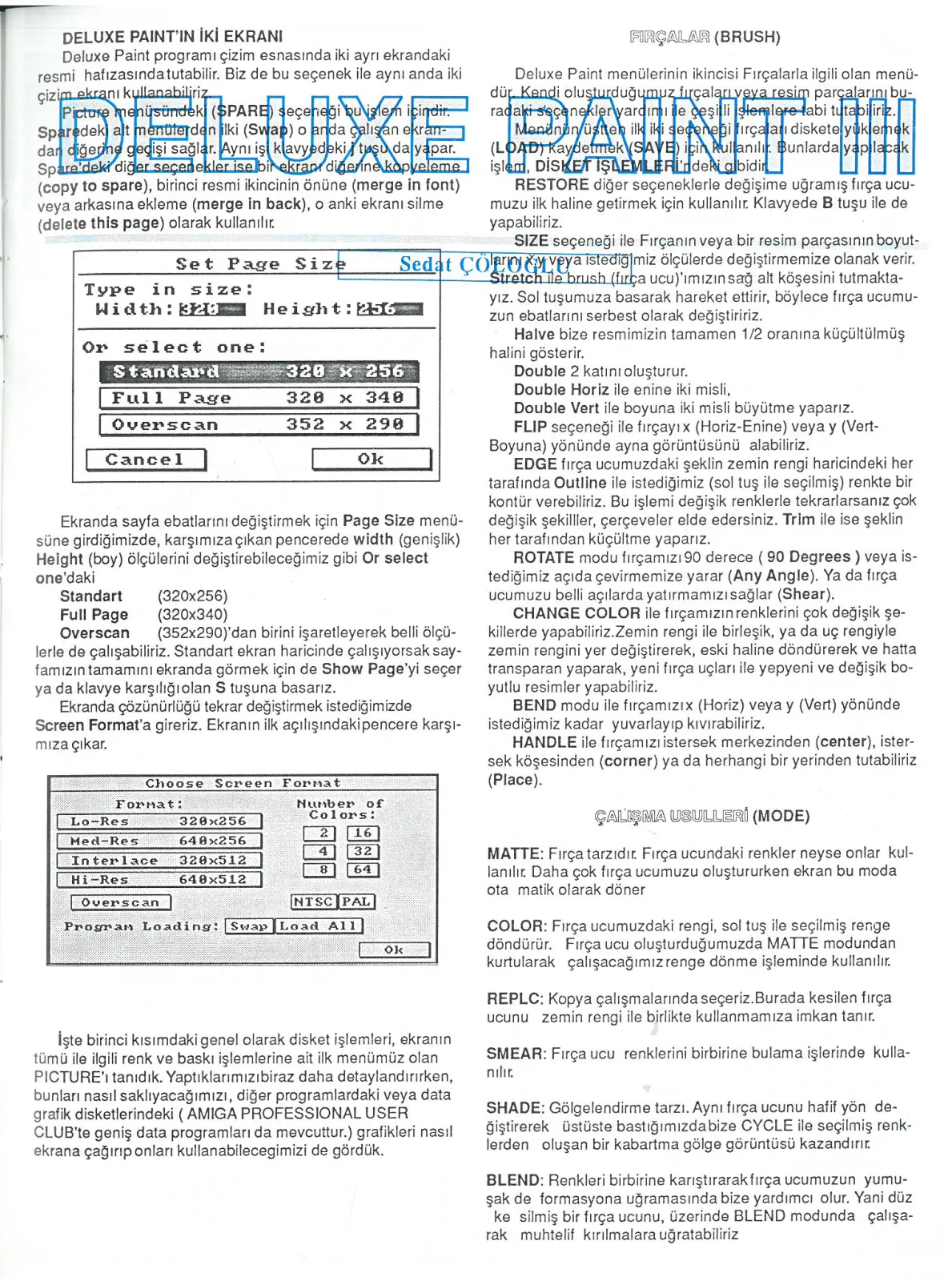
Ekranda sayfa ebatlarını değiştirmek için Page Size menüsüne girdiğimizde, karşımıza çıkan pencerede width (genişlik) Height (boy) ölçülerini değiştirebileceğimiz gibi Or select one'daki
Standart (320x256), Full Page (320x340), Overscan (352x290)'dan birini işaretleyerek belli ölçülerle de çalışabiliriz. Standart ekran haricinde çalışıyorsak sayfamızın tamamını ekranda görmek için de Show Page'i seçer ya da klavye karşılığı olan S tuşuna basarız. Ekranda çözünürlüğü tekrar değiştirmek istediğimizde Screen Format'a gireriz. Ekranın ilk açılışındaki pencere karşımıza çıkar.
Choose Screen Format Format: Number of 320x256 |) Colors: 640x256 | CA) 320x512 | Ca) Ez) 640x512 | Program Loading: |Swap |Load All
İşte birinci kısımdaki genel olarak disket işlemleri, ekranın tümü ile ilgili renk ve baskı işlemlerine ait ilk menümüz olan PICTURE'ı tanıdık. Yaptıklarımızı biraz daha detaylandırırken, bunları nasıl saklayacağımızı, diğer programlardaki veya data grafik disketlerindeki (AMIGA PROFESSIONAL USER CLUB'te geniş data programları da mevcuttur.) grafikleri nasıl ekrana çağırıp onları kullanabileceğimizi de gördük.
yız. Sol tuşumuza basarak hareket ettirir, böylece fırça ucumuzun ebatlarını serbest olarak değiştiririz. Halve bize resmimizin tamamen 1/2 oranına küçültülmüş halini gösterir. Double 2 katını oluşturur. Double Horiz ile enine iki misli, Double Vert ile boyuna iki misli büyütme yaparız. FLIP seçeneği ile fırçayı x (Horiz-Enine) veya y (Vert- Boyuna) yönünde ayna görüntüsünü alabiliriz. EDGE fırça ucumuzdaki şeklin zemin rengi haricindeki her tarafında Outline ile istediğimiz (sol tuş ile seçilmiş) renkte bir kontür verebiliriz. Bu işlemi değişik renklerle tekrarlarsanız çok değişik şekiller, çerçeveler elde edersiniz. Trim ile ise şeklin her tarafından küçültme yaparız. ROTATE modu fırçamızı 90 derece (90 Degrees) veya istediğimiz açıda çevirmemize yarar (Any Angle). Ya da fırça ucumuzu belli açılarda yatırmamızı sağlar (Shear). CHANGE COLOR ile fırçamızın renklerini çok değişik şekillerde yapabiliriz. Zemin rengi ile birleşik, ya da uç rengiyle zemin rengini yer değiştirerek, eski haline döndürerek ve hatta transparan yaparak, yeni fırça uçları ile yepyeni ve değişik boyutlu resimler yapabiliriz. BEND modu ile fırçamızı x (Horiz) veya y (Vert) yönünde istediğimiz kadar yuvarlayıp kıvırabiliriz. HANDLE ile fırçamızı istersek merkezinden (center), istersek köşesinden (corner) ya da herhangi bir yerinden tutabiliriz (Place).
ÇALIŞMA USULLERİ (MODE)
MATTE: Fırça tarzıdır. Fırça ucundaki renkler neyse onlar kullanılır. Daha çok fırça ucumuzu oluştururken ekran bu moda otomatik olarak döner.
COLOR: Fırça ucumuzdaki rengi, sol tuş ile seçilmiş renge döndürür. Fırça ucu oluşturduğumuzda MATTE modundan kurtularak çalışacağımız renge dönme işleminde kullanılır.
REPLC: Kopya çalışmalarında seçeriz. Burada kesilen fırça ucunu zemin rengi ile birlikte kullanmamıza imkan tanır.
SMEAR: Fırça ucu renklerini birbirine bulama işlerinde kullanılır.
SHADE: Gölgelendirme tarzı. Aynı fırça ucunu hafif yön değiştirerek üst üste bastığımızda bize CYCLE ile seçilmiş renklerden oluşan bir kabartma gölge görüntüsü kazandırır.
BLEND: Renkleri birbirine karıştırarak fırça ucumuzun yumuşak deformasyona uğramasında bize yardımcı olur. Yani düz kesilmiş bir fırça ucunu, üzerinde BLEND modunda çalışarak muhtelif kırılmalara uğratabiliriz. DAİRE: Her türlü daire çiziminde kullanılır. İkon seçildikten sonra mouse ile çizilecek dairenin merkezi belirlenip, sol tuşa basılı bırakarak büyüklüğü ayarlanır ve tuştan elinizi kaldırarak çizim tamamlanır. Yine daire çiziminde de ikonu sol tuş ile sol üst köşesinden seçersek çember yani içi boş bir daire, sağ alt köşesi ile seçersek içi dolu bir daire elde ederiz. Şayet ikonu sağ tuş ile sağ alt köşeden seçerseniz BOYAMA'da olduğu gibi Fill Type penceresinden değişik alternatiflerde çalışabilirsiniz.
Klavyeyle gezinmek için ← ve → tuşları.
Sayfa 22
Quit'e bastığınızda savaş başlar. Her çatışma 4 safha sürer. Her safhada iki ordu da sırayla ateş eder. Bu pek iyi bir şey değil. Çünkü ilk önce Almanlar ateş ediyorlar ve eğer Russanız çok kritik üniteleriniz daha ağzını açmadan yerle bir oluyor. Ama eğer Almansanız bu lehinize bir nokta. Savaş sırasında hedef alınan birlik kare içinde gösterilir ve ona ateş eden ünitenin sesiyle birlikte birliğin verdiği kayıp size belirtilir. Bu efektler 10'dan fazla silahın sesini kapsıyor ve hepsi de çok iyi yapılmış. Her çatışma sonunda orduların vurduğu hedef sayısı ve kalitesine göre iki ordu da puan alıyor ve bu puanlar sonucunda o çatışmanın galibi saptanıyor. Bu puanlar bakımından da Almanlar şanslı. Çünkü iki ordu da armut toplasa bile sonuç 25 puana 120 ile Alman kesin zaferi oluyor. Bu ara-
Early 1942, Early 1943, Late 1943 ve Early 1944. Tarih seçimi güç dengesinde önemli bir unsur. Early 1943'e kadar olan senaryolar Alman üstünlüğü altındadır. Tarih seçiminden sonra savaşın şekli soruluyor bunlar: German Pursuit: Almanların Rusları kovalaması, German Assault: Alman saldırısı, Meeting Engagement: İki ordunun eşit şartlarda karşılaşması, Soviet Assault: Sovyet saldırısı, Soviet Pursuit: Rusların Almanları kovalaması. Tabii bu savaş tipleri de güç dengesinde önemli. Meraklı bilgisayarın bizden savaş hakkında öğrenmek istediği son şey savaşın çapı. Yani büyük bir savaş mı istediğimiz, yoksa küçük bir çatışma mı. Artık ordularımızı kurmaya başlayabiliriz. Bir ordu iki türlü olabilir. Ya motorize ya da piyade şeklinde. İsterseniz bu seçimi bilgisayara da bırakabilirsiniz.
Motorize türü seçerseniz piyadeniz olmayacak diye birşey yok. Yalnız daha çok top ve tank koyma hakkınız oluyor. Bu seçimden sonra karşımıza bir liste çıkar. Bu listede savaş alanına koyabileceğimiz birlikler mevcut. Hepside belli bir puana sahip. Koyarken dikkat edin puanınız sınırlı. Puanınız bittiğinde birlikleri istediğiniz gibi yerleştirebilirsiniz. Bunun için harita üzerinde birliği koymak istediğiniz yere klicklemek yeterli. Yerleştirirken dikkat etmeniz gereken şeyler ise toplarınızı menzile göre dizmeniz ve birlikleriniz arasında boşluk bırakmanız. Çünkü bazen düşmanınızın aklına geliyor ve uzun menzili toplarla cephenizi rastgele tarıyor. Ayrıca anti tank ve personel toplarını ateş birliği sağlayacak şekilde koyun. Yani aynı anda aynı hedefleri vurabilsinler. Ha! Birde da 4 çeşit sonuç yüreğinize su serolabiliyor. Eğer bir pecek bir şey hatırordunun puanı di- latayım. Eğer toplager ordununkine rınız ve tanklarınız göre çok yüksekse hiçbir düşman üni- (Decisive Victory) ACELE POSTA SERVİSİ İLE tesini bombalayadenilen kesin zafer PROGRAM EVİ NİZE GE Lİ YOR. mıyor görünüyorsa oluyor. Eğer puan Inspect i seçin; hefarkı azsa Marginal, Geniş bilgi için definizi yok kabul daha da azsa Tacti- adresinizi bize yazın listelerimizi gönderelim. edebilirsiniz. Çok cal Victory sonucu önemli iki teknik elde ediliyor. Puan- AMIGA PROFESSİONAL USER CLUB nokta daha var. ların eşit olması ve- bu ay ProWrite 2.51'i tanıttı ve üyelerine Eğer şifreyi bileya farkın çok az ol- programı ücretsiz gönderdi. mezseniz sakın ması sonunda ça- Siz de üye olarak, oyunu tekrar tışma ortada kalı- h bi ol Kampfgruppe-ll yayor. er ay bir programa ücretsiz sahip olun. zarak yüklemeye Şimdi de A-Max ile Mac programlarını çalıştırmak isterseniz, çalışmayın, sadece oyunu değişik bir tüm imkanlarımız (Orjinal A-Max Program, Utilities, resetleyin. İkincisiyönü olan kendi sa- CUTTİNG EDGE driver ve EMULATOR 4128K rom) de kurduğunuz sevaş senaryonuzu sadece üyelerimizin hizmetindedir. naryoları formatlı kurmaya bakalım: 5 ayrı bir diskete kaysenaryoya başla- dedin. Hoşçakalın madan önce sava- G O LD 1B OX pardon şın tarihini belirle- BİLGİSAYAR HİZMETLERİ sehen! meniz İsteniyor. Divanyolu Cad Bestekar Osman Sok No: 1 Kat: 1 KEMAL Bunlar Late 1941, 34410 Cağaloğlu / İSTANBUL DENİZ AKSOY Tel: 528 63 04 64'ler sayl'a 22