Bu sayfadaki yazılar
Sayfanın metni
Sayfa 13
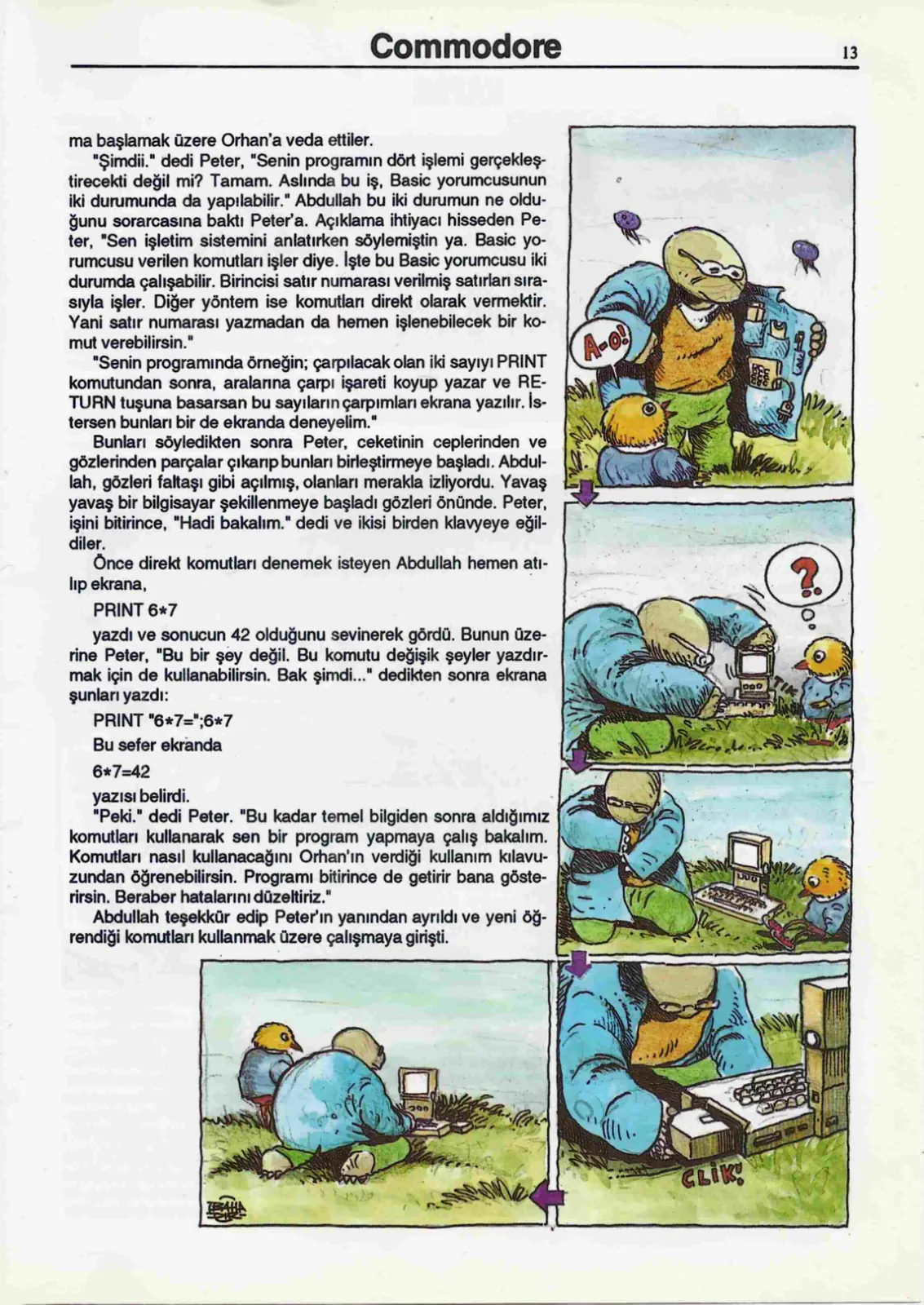
ma başlamak üzere Orhan'a veda ettiler. dedi Peter, "Senin programın dört işlemi gerçekleş- tirecekti değil mi? Tamam. Aslında bu iş, Basic yorumcusunun iki durumunda da yapılabilir." Abdullah bu iki durumun ne oldu- ğunu sorarcasına baktı Peter'a. Açıklama ihtiyacı hisseden Pe- ter, "Sen işletim sistemini anlatırken söylemiştin ya. Basic yo- rumcusu verilen komutları işler diye. İşte bu Basic yorumcusu iki durumda çalışabilir. Birincisi satır numarası verilmiş satırları sıra- sıyla işler. Diğer yöntem ise komutları direkt olarak vermektir. Yani satır numarası yazmadan da hemen işlenebilecek bir ko- mut verebilirsin." "Senin programında örneğin; çarpılacak olan iki sayıyı PRİNT komutundan sonra, aralarına çarpı işareti koyup yazar ve RE- TURN tuşuna basarsan bu sayıların çarpımları ekrana yazılır. İs- tersen bunları bir de ekranda deneyelim." Bunları söyledikten sonra Peter, ceketinin ceplerinden ve gözlerinden parçalar çıkarıp bunları birleştirmeye başladı. Abdul- lah, gözleri faltaşı gibi açılmış, olanları merakla izliyordu. Yavaş yavaş bir bilgisayar şekillenmeye başladı gözleri önünde. Peter, işini bitirince, "Hadi bakalım." dedi ve ikisi birden klavyeye eğil- diler. Önce direkt komutları denemek isteyen Abdullah hemen atı- lıp ekrana, PRINT 6x7 yazdı ve sonucun 42 olduğunu sevinerek gördü. Bunun üze- rine Peter, "Bu bir şey değil. Bu komutu değişik şeyler yazdır- mak için de kullanabilirsin. Bak şimdi..." dedikten sonra ekrana şunları yazdı: "6*7z",6x7 Bu sefer ekranda yazısı belirdi. "Peki." dedi Peter. "Bu kadar temel bilgiden sonra aldığımız |” komutları kullanarak sen bir program yapmaya çalış bakalım. hk Komutları nasıl kullanacağını Orhan'ın verdiği kullanım kılavu- zundan öğrenebilirsin. Programı bitirince de getirir bana göste- | rirsin. Beraber hatalarını düzekiriz." A — Abdullah teşekkür edip Peter'ın yanından ayrıldı ve yeni öğ- Bt— rendiği komutları kullanmak üzere çalışmaya girişti.
Klavyeyle gezinmek için ← ve → tuşları.
Sayfa 12
madığını kontrol ediyorum. Komut listemde yoksa bir hata yap- tıklarını söylüyorum. Eğer istedikleri komut, listemdeyse hemen çıkarıp veriyorum. Tabi yanında bir de kullanım kılavuzuyla bera- ber. Herkese bıkıp usanmadan söylediğim bir şey var: 'Önce kullanım kılavuzunu okuyun!" Bu söz, ister bilgisayar ister kalem olsun herşey için geçerli." Abdullah, komutların nasıl işlendiklerini anlamıştı. "Ama, ko- mutların düzgün yazıldığını bilsek bile programda hangi sırayla olacaklarını nasıl bileceğiz?" diye sordu. Bu soruya Peter karşılık verdi. "Basic ile yazdığın programlarda satır numarası kullanman gerekir. Bilgisayara RUN komutu verildiğinde, program çalışma- ya en küçük numaralı satırdan başlar. Sen programı listelemek için LIST komutunu verdiğinde de yine en küçük numaralı satır- dan başlayarak listelenir program." Orhan, Peter'ın anlattıklarını başıyla onayladı ve ekledi, "Programını yazmadan önce bir akış şeması hazırlarsan bu seni hem zaman kaybından kurtarır hem de programın çalışmasını daha iyi kavramanı sağlar." Abdullah'ın biraz kafası karışmıştı. "Bi dakka durun." dedi. "Bu akış şeması da nesi?" Orhan bunu açıklamayı üstlendi. "A- kış şeması, bir program yazılmadan önce hazırlanan bir taslak- tır. Bu şemada çeşitli işlemler için geometrik şekiller kullanılır: dikdörtgenler, paralelkenarlar, eşkenar dörtgenler falan. Progra- ma bir elipsle başlanır. Bilgisayara dışarıdan veri girişini bir pa- ralel kenar gösterir. Karar verme durumlarında da eşkenar dört- gen kullanılır. Tüm bu işlem kutuları oklarla akış yönünde birbir- lerine bağlanır." "Dur şimdi bir örnek vereyim sana. Diyelim ki sen buradan Pan'a telefon etmek istiyorsun ve mantık yapını da bilgisayarınki gibi kabul edelim. Telefonu açıp konuşmaktan kapamaya kadar yer alan süreci, bir bilgisayar programının akış şeması olarak hazırlayalım..." "Önce başlamak için bir elips çiziyoruz ve içine ilk olarak ne yapacağımızı yazıyoruz: Telefonu aç. Bir sonraki işlem çevir se- sini beklemek. Bu işlemi bir dikdörtgenin içinde gösteriyoruz. Üçüncü işlem ise bizden bir bilgi, yani telefon numarasının bir rakamını beklediği için paralelkenar olarak çiziliyor. Çevireceği- miz numara 01318. Numaranın bir rakamını tuşladıktan sonra kritik bir noktaya geliyoruz: Beş rakamı da tuşladık mı? Bunun kontrolünün yapıldığı işlemi bir eşkenar dörtgen ile göstereceğiz. Eğer tüm sayılar tuşlanmamışsa dörtgenin bir köşesinden çıkan ok üçüncü adıma gidecek. Alttaki köşeden çıkan ok ise akışın devamında yer alan konuşma işlemini gösterecek. Dikdörtgen olarak gösterebileceğimiz bu işlemden sonra, şemanın son adı- mı olan telefonu kapatmayı ise yine bir elips içine koyacağız." Abdullah anladığı kadarını özetlemeye çalıştı. "Yani aslında» bu şemasal gösterim, benim programı anlamamı sağlıyor, yoksa bilgisayarın bundan bişey anladığı yok. Programı tasarlarken bu yola başvurmak işimi kolaylaştıracak." Peter, Abdullah'ın söyle- diklerini onayladıktan sonra yapacakları programda kullanacak- ları komutları seçmeye başladılar. Peter, "Senin programında kullanmak üzere, PRİNT, INPUT, IF/THEN, GOSUB/RETURN ve GOTO komutlarını almamız ye- ter sanırım." dedi. Bu komutları alan Peter ve Abdullah progra-