Bu sayfadaki yazılar
Sayfanın metni
Sayfa 15
(ve tabii ki daha kısa zamanda), elle de yapabilirsiniz. Fakat disket sayınız yüzlere yaklaşıyorsa, bir katalog programına mutlaka ihtiyacınız olacaktır. Benzer programlar arasında en kullanışlı ve esnek olanı bence bu Program F.S. Her neyse, Sinan çok yaygara ediyor. En iyisi sözü ona bırakmak galiba..
4. FILE COPY (Dosya Kopyası)
Klavyeyi binbir güçlükten sonra Vedat'tan kapabildim ve şimdi
NUMBER ÜF RK:16 SEC- 09
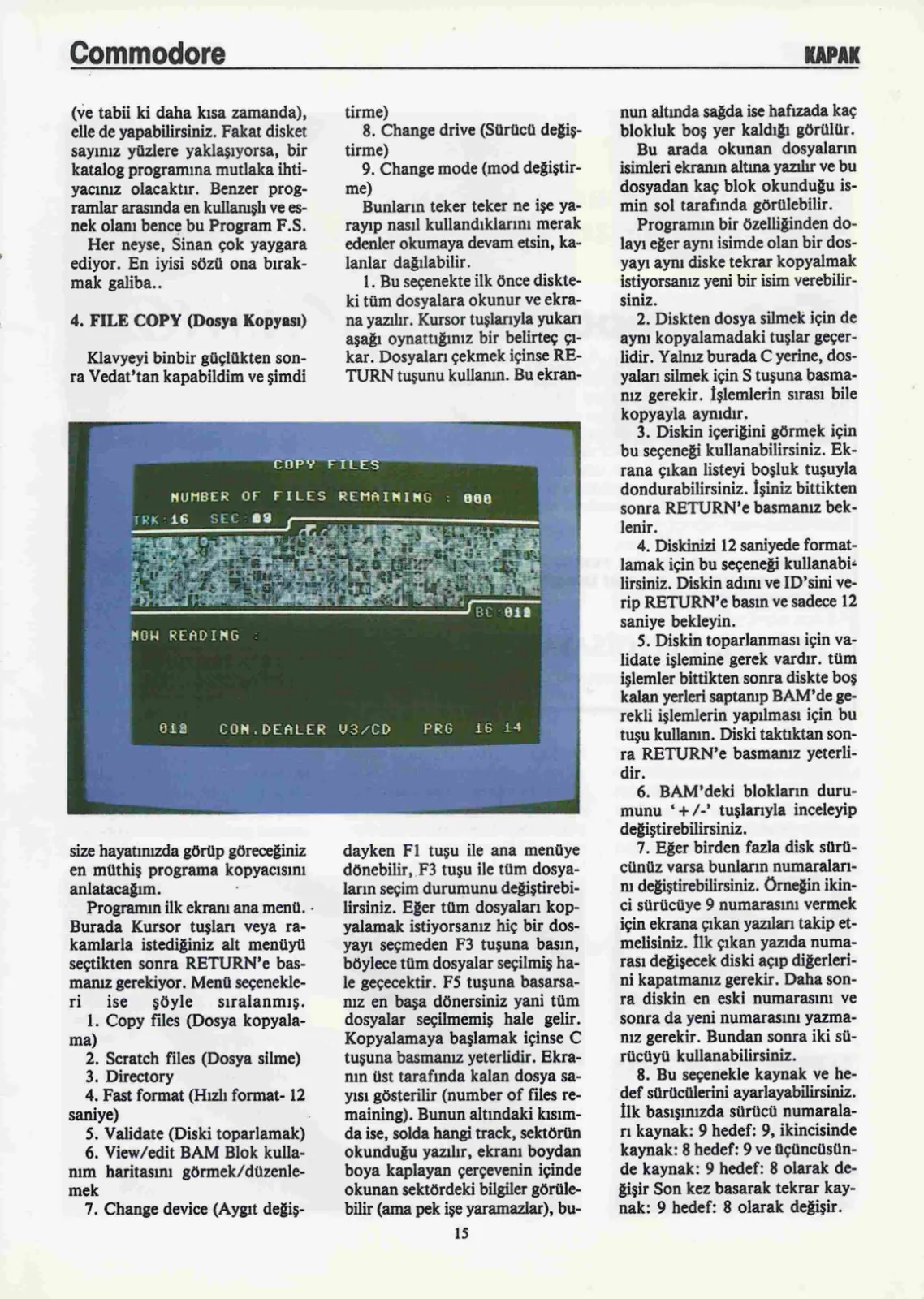
CON.DEALER size hayatınızda görüp göreceğiniz en müthiş program kopyacısını anlatacağım.
Programın ilk ekranı ana menü. -
Burada Kursor tuşları veya rakamlarla istediğiniz alt menüyü seçtikten sonra RETURN'e basmanız gerekiyor. Menü seçenekleri ise şöyle sıralanmış. 1. Copy files (Dosya kopyalama) 2. Scratch files (Dosya silme) 3. Directory 4. Fast format (Hızlı format- 12 saniye) 5. Validate (Diski toparlamak) 6. View/edit BAM Blok kullanım haritasını görmek/düzenlemek 7. Change device (Aygıt değiştirme) 8. Change drive (Sürücü değiştirme) 9. Change mode (mod değiştirme) Bunların teker teker ne işe yarayıp nasıl kullanıldıklarını merak edenler okumaya devam etsin, kalanlar dağılabilir. 1. Bu seçenekte ilk önce diskteki tüm dosyalar okunur ve ekrana yazılır. Kursor tuşlarıyla yukarı aşağı oynattığınız bir belirteç çıkar. Dosyaları seçmek içinse RETURN tuşunu kullanın. Bu ekran-
FILES REMAINING dayken F1 tuşu ile ana menüye dönebilir, F3 tuşu ile tüm dosyaların seçim durumunu değiştirebilirsiniz. Eğer tüm dosyaları kopyalamak istiyorsanız hiçbir dosyayı seçmeden F3 tuşuna basın, böylece tüm dosyalar seçilmiş hale geçecektir. F5 tuşuna basarsanız en başa dönersiniz yani tüm dosyalar seçilmemiş hale gelir. Kopyalamaya başlamak içinse C tuşuna basmanız yeterlidir. Ekranın üst tarafında kalan dosya sayısı gösterilir (number of files remaining). Bunun altındaki kısımda ise, solda hangi track, sektörün okunduğu yazılır, ekranı boydan boya kaplayan çerçevenin içinde okunan sektördeki bilgiler görülebilir (ama pek işe yaramazlar), bunun altında sağda ise hafızada kaç blokluk boş yer kaldığı görülür. Bu arada okunan dosyaların isimleri ekranın altına yazılır ve bu dosyadan kaç blok okunduğu ismin sol tarafında görülebilir. Programın bir özelliğinden dolayı eğer aynı isimde olan bir dosyayı aynı diske tekrar kopyalamak istiyorsanız yeni bir isim verebilirsiniz. 2. Diskten dosya silmek için de aynı kopyalamadaki tuşlar geçerlidir. Yalnız burada C yerine, dosyaları silmek için S tuşuna basmanız gerekir. İşlemlerin sırası bile kopyayla aynıdır. 3. Diskin içeriğini görmek için bu seçeneği kullanabilirsiniz. Ekrana çıkan listeyi boşluk tuşuyla dondurabilirsiniz. İşiniz bittikten sonra RETURN'e basmanız beklenir. 4. Diskinizi 12 saniyede formatlamak için bu seçeneği kullanabilirsiniz. Diskin adını ve ID'sini verip RETURN'e basın ve sadece 12 saniye bekleyin. 5. Diskin toparlanması için validate işlemine gerek vardır. Tüm işlemler bittikten sonra diskte boş kalan yerleri saptanıp BAM'de gerekli işlemlerin yapılması için bu tuşu kullanın. Diski taktıktan sonra RETURN'e basmanız yeterlidir. 6. BAM'deki blokların durumunu tuşlarıyla inceleyip değiştirebilirsiniz. 7. Eğer birden fazla disk sürücünüz varsa bunların numaralarını değiştirebilirsiniz. Örneğin ikinci sürücüye 9 numarasını vermek için ekrana çıkan yazıları takip etmelisiniz. İlk çıkan yazıda numarası değişecek diski açıp diğerlerini kapatmanız gerekir. Daha sonra diskin en eski numarasını ve sonra da yeni numarasını yazmanız gerekir. Bundan sonra iki sürücüyü kullanabilirsiniz. 8. Bu seçenekle kaynak ve hedef sürücülerini ayarlayabilirsiniz. İlk basışınızda sürücü numaraları kaynak: 9 hedef: 9, ikincisinde kaynak: 8 hedef: 9 ve üçüncüsünde kaynak: 9 hedef: 8 olarak değişir. Son kez basarak tekrar kaynak: 9 hedef: 8 olarak değişir.
Klavyeyle gezinmek için ← ve → tuşları.
Sayfa 14
(No — Hayır) cevabıyla tüm bu işkenceyi yeniden yaşayabilirsiniz. Gelelim ana menü seçeneklerine... Genelde olduğu gibi, bu menünün de toplam on seçeneği bulunuyor. Bu seçenekler sırasıyla şöyle: 1) Input from Directory (Directory'den isim girme) 2) Input from keyboard (Tuşlardan (Elden) isim girme) 3) Show and change records (Kayıtları görme ve değiştirme) 4) Change file name & category (Katalog dosya adını ve kategorileri değiştirme) 5) Sort (Sıralama) 6) Create new file (Yeni katalog dosyası yaratma) 7) Save (Katalog dosyası kaydetme) 8) Load (Katalog dosyası yükleme) 9) Directory (Directory alma) 0) Dos command (Dos komutları girme) Eğer katalogunuza yeni başlıyorsanız, eliniz mahkum 1. seçeneği gireceksiniz. Burada, sola ok tuşunu kullanarak istediğiniz anda ana menüye dönebilirsiniz, ama ilk olarak okunan diske iki harfli bir kod vermeniz gerekiyor. Daha sonra diskte bulunan dosyalar sırayla gösteriliyor ve kataloğunuza eklemeyi isteyip istemediğiniz soruluyor. Eğer programı listenize ekleyecekseniz, bir takım garip sorulara cevap vermeniz gerekecek. Aslında bu sorular gerekli görülebilir, ama her dosya için sorulduğu için can sıkıcı oluyorlar. İlk olarak, yeni program adı girmek isteyip istemediğiniz soruluyor, daha sonra program uzunluğunun hoşunuza gidip gitmediği. Son olarak da programın hangi kategoriye girdiğini belirttikten sonra sıradaki programa geçiyorsunuz. Bütün programları girdikten sonra buradaki işiniz bitiyor. Eğer herhangi bir sebepten dolayı directory üzerinden isim girmeyecekseniz ya da yüzlerce dosyası olan bir oyun diskini kataloğunuza eklemek istiyorsanız, ikinci seçeneği kullanabilirsiniz. Bu seçenek sayesinde program adlarını ve uzunluklarını tek tek girip, kategorilerini belirttikten sonra ana menüye dönün. Bildiğiniz gibi, her program temel bir mantık üzerine kurulmuştur: Girdisi olan her programın bir de çıktısı vardır! Bu program da diğerleri gibi düşünmüş ve üçüncü seçeneğini çıktı almak isteyenlerin hizmetine sunmuş. 3'e basar basmaz, çıktıyı nerede istediğiniz soruluyor. Eğer 1'e basarsanız ekrandan, 2'ye basarsanız yazıcıdan çıktı alabilirsiniz. 3'e basarsanız, hiçbir yerden çıktı alamazsınız ama ana menüye dönersiniz. Eğer ekrandan çıktı alıyorsanız, “M” tuşunu kullanarak, herhangi bir girişin adını, uzunluğunu, yerini veya kategorisini değiştirebilirsiniz. Eğer katalog dosyanızın adından veya kategorilerinizden memnun değilseniz, dördüncü seçeneği kullanarak bunlardan istediğiniz kadarını değiştirebilir, yeni kategoriler ekleyebilir ve ana menüye dönebilirsiniz. Diyelim ki bütün programlarınızı girdiniz. Bunları sıralamazsanız, pek bir işe yaramayacaklardır. Bu yüzden programa bir de beşinci seçenek koymuşlar. Bu seçenek sayesinde bütün girdileri adlarına, uzunluklarına, disklerine veya kategorilerine göre sıralayabilirsiniz. Daha sonra yazıcıdan alacağınız çıktılar bir işe yarayacaktır. Eğer değişik bir katalog yaratmak istiyorsanız, altıncı seçeneği kullanın ve her şeye yeniden başlayın. Yani bellekte bulunan her şeyi silin, yeni katalog dosyası ismi verin, yeni kategoriler yaratın ve ilk diskinizi yerleştirerek program isimlerini belleğe almaya başlayın. Tabii ki her bilgisayarınızı kapatıp açtığınızda yeni bir katalog çıkarmak istemezsiniz. Bu yüzden ana menüden altıncı seçeneği girin ve katalog dosyanızı diske kaydedin. Yedinci seçeneği kullanarak, önceden yaratmış olduğunuz kataloglardan birini yükleyebilirsiniz. Eğer bu seçeneği yanlışlıkla girdiyseniz, dosya adı yerine sadece RETURN'e basarak ana menüye dönebilirsiniz. Eğer drive'da bulunan disketin içeriğini öğrenmek istiyorsanız, dokuzuncu menü seçeneği bu işi seve seve yapacaktır sizin için. Onuncu ve sonuncu seçeneği kullanarak diske herhangi bir komut yollayabilirsiniz. Çok fazla diskiniz yoksa, bu kadar yazıyı boşa okudunuz demektir, çünkü bu programın yaptığı her işi çok daha iyi bir şekilde
D D » D P P P P P D