Bu sayfadaki yazılar
Sayfanın metni
Sayfa 27
Nazi Almanya'sının Avrupa'yı kıskaca aldığı yıllarda henüz savaşa aktif olarak katılmamış olan Amerika Birleşik Devletleri dostlarına yardımcı olabilmek için onların ihtiyaç duydukları malzeme ve silahları Kuzey Atlantik yoluyla gönderme yolunu seçti. Zaman zaman sayıları yüzleri bulan ticaret gemileri destroyerlerin koruması altında bu yolu takip ederek zor durumdaki Avrupalılara malzeme taşıdı. Buna karşılık Almanlar da U-BOAT denen denizaltıları geliştirdiler. Bu denizaltılar genelde üslendikleri İskandinav ülkelerinden Amerikan konvoylarına karşı ölümcül saldırılara giriştiler. Eğer II. Dünya Savaşı'nın hava kuvvetleri açısından en önemli bölümü Battle of Britain'se, denizlerdeki şüphesiz bu konvoy-U BOAT karşılaşmasıdır. Bu konuyla ilgilenenler bilirler, bir Alman tarafından yazılan DAS BOOT, savaşı bir denizaltı mürettebatının gözünden anlatan bir romandır. Bu romanda yazar savaşın başlarındaki tartışılmaz U-Boat üstünlüğünden 1943'e doğru başlayan U-Boat katliamına kadar bir denizaltı kaptanının başından geçenleri anlatır. İşte oyunumuz da tam olarak olmasa bile konusunu bu kitaptan alıyor ve sizi bir kaptanın yerine koyuyor. Oyunu son günlerde simülasyon piyasasına yeni giren
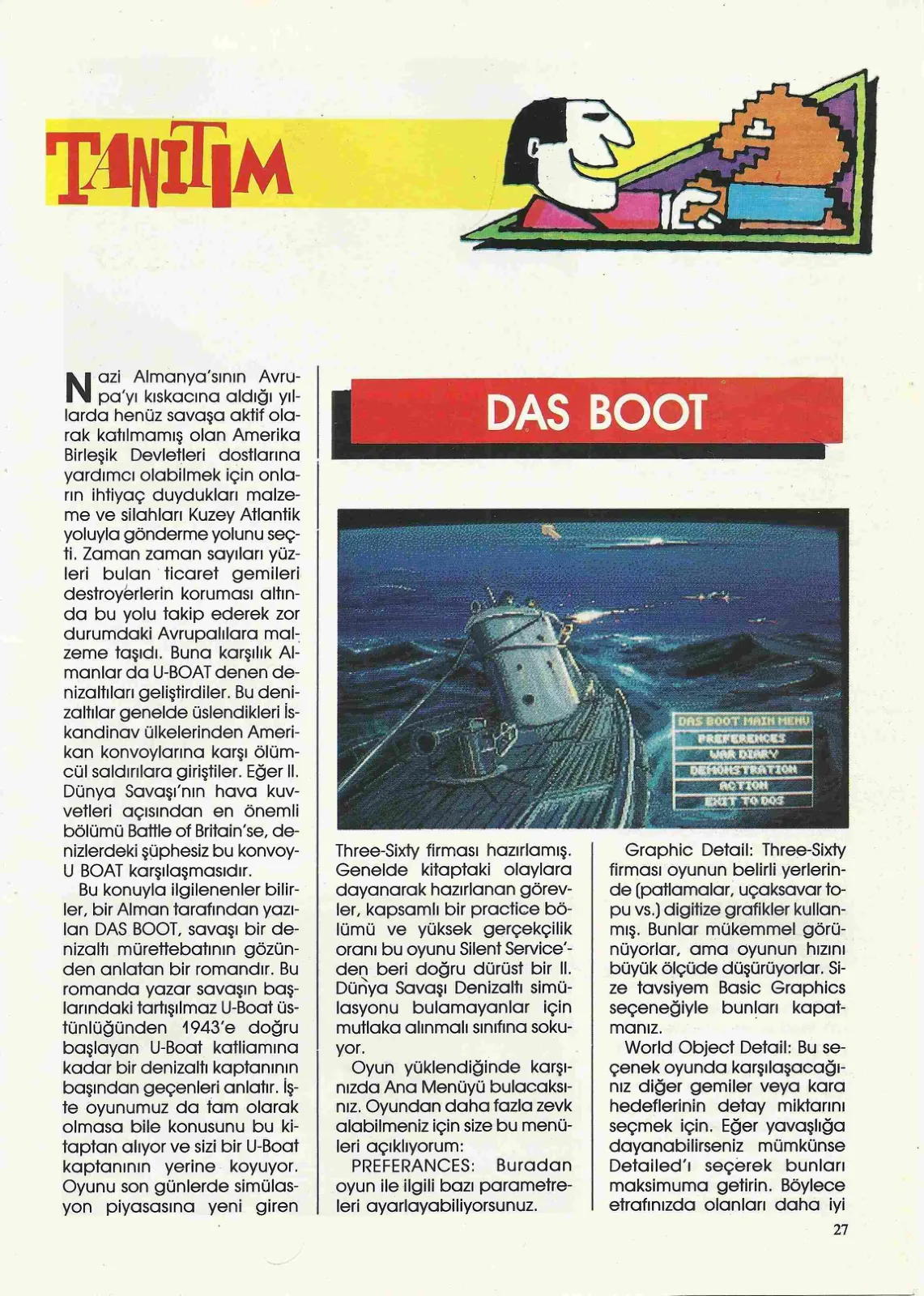
Three-Sixty firması hazırlamış. Genelde kitaptaki olaylara dayanarak hazırlanan görevler, kapsamlı bir practice bölümü ve yüksek gerçekçilik oranı bu oyunu Silent Service'den beri doğru dürüst bir II. Dünya Savaşı Denizaltı simülasyonu bulamayanlar için mutlaka alınmalı sınıfına sokuyor. Oyun yüklendiğinde karşınızda Ana Menüyü bulacaksınız. Oyundan daha fazla zevk alabilmeniz için size bu menüleri açıklıyorum: PREFERANCES: Buradan oyun ile ilgili bazı parametreleri ayarlayabiliyorsunuz.
Graphic Detail: Three-Sixty firması oyunun belirli yerlerinde (patlamalar, uçaksavar topu vs.) digitize grafikler kullanmış. Bunlar mükemmel görünüyorlar, ama oyunun hızını büyük ölçüde düşürüyorlar. Size tavsiyem Basic Graphics seçeneğiyle bunları kapatmanız. World Object Detail: Bu seçenek oyunda karşılaşacağınız diğer gemiler veya kara hedeflerinin detay miktarını seçmek için. Eğer yavaşlığa dayanabilirseniz, mümkünse Detailed'ı seçerek bunları maksimuma getirin. Böylece etrafınızda olanları daha iyi anlarsınız. Sound Control: Oyundaki ses efektlerini ayarlıyor. Bunlar bayağı iyi olduğundan Full Sound ile hepsini açın. Eğer bir süre sonra motor sesi sinirinizi bozarsa All Sound Except Engine'le onu kapatabilirsiniz. Time Compression: Oldukça yararlı bir seçenek olan Compression oyunda zamanın daha hızlı geçmesini sağlıyor. Buradaki seçimle hızlı zamanın otomatik mi (çevrenizde bir olay olur olmaz), yoksa sizin tarafınızdan mı (manual) kapatılacağını belirliyorsunuz. Gun Control: Oyunda kullanacağınız iki topun (uçaksavar ve güverte topları) kontrol metodunu belirliyorsunuz. Eğer birinci seçeneği seçerseniz topu kaldırmak için ileriye, indirmek için geriye basmanız gerekir. Bunun tam tersi olan ikinci seçenek kesinlikle daha gerçekçi. Message Removal: Oyunda mürettebatınızdan gelen mesajlar küçük kutular halinde (ve üst üste) beliriyor. Bu seçenek mesajların ne kadar ekranda kalacağını belirliyor. İşi garantiye almak için 5 saniye ideal. WAR DİARY: Bu seçenekle her görevde yapılan en fazla skoru görebilirsiniz. Oyunun çeşitli bölümleriyle ilgili kısa örnekler gösterin. ACTION: Bütün parametreleri zevkinize göre ayarladığınıza buradan oyuna giriyorsunuz. Bu bölümde karşılaşacağınız seçenekler ise şöyle: Baltic Training: Almanlar süratle azalan U-Boat mürettebatlarını Baltık Denizi kıyılarında kurdukları üslerde eğitirlerdi. Siz de bir U-Boat kaptanı olarak birkaç dakikadan fazla yaşayabilmek istiyorsanız bu bölümdeki her alıştırmayı iyice becerebilene kadar oynamanızı tavsiye ederim. Buradaki alt seçenekler oyunda karşılaşacağınız zorlukları temsil ediyor. ;
Klavyeyle gezinmek için ← ve → tuşları.
Sayfa 26
Scanner
Bir arkadaşımdan tarayıcı (Scanner) adlı bir aygıt olduğunu ve bu aygıtın belli bir genişlikteki resim ve yazıları, bilgisayar ekranına olduğu gibi geçirebildiğini duydum. Acaba bu doğru mu? Doğru ise bu aygıtı nereden temin edebilirim? Bu aygıt C64'te kullanılabilir mi?
Uğur Becerik >
SAYIN Uğur Becerik, Scanner'la ilgili mektubunuz tam zamanında elimize ulaştı. Bu sayıda (sizin de fark ettiğiniz gibi) Scanner'lar hakkında bilmek istediğiniz her şeyi öğrenebileceğiniz bir yazı bulunuyor. Yine de sorularınızı kısaca yanıtlayayım: Bir yazıyı ya da resmi olduğu gibi ekrana geçirmenize yarayan aygıtlar gerçekten de bulunuyor. Bu scanner'lar sayesinde kağıttaki bir resmi, bilgisayarın hafızasına aktarabilir ve daha sonra kullanabilmek için diskete kaydedebilirsiniz. Commodore 64 için kağıttan ekrana resim aktaran aygıtlar ne yazık ki bulunmuyor. Fakat bunun yerine geçebilecek Digitizer'ler, video ekranındaki görüntüleri bilgisayarınızın hafızasına aktarmakta size yardımcı olabilirler. C64'ün siyah-beyaz ve dört renkli olmak üzere iki ayrı digitizer'ı var. Fakat, ne yazık ki bu cihazları Türkiye piyasasında bulmanız mümkün değil.
Kafa Ayarı
“Sizden öğrenmek istediğim üç şey var: Kafa ayarı belasından nasıl kurtulabilirim? Commodore 64'ümü nasıl makine diline geçirebilirim? Commodore 64'üme 3.5'luk disket sistemi monte ettirebilir miyim? Özgür Devran
SAYIN Özgür Devran, Commodore 64 kullanıcılarının çoğunun ortak sorunu olan kafa ayarı belasından kurtulmanın ne yazık ki yolu yok. Yapabileceğiniz en iyi şey, bir disk drive alarak bu beladan temelli olarak kurtulmaktır. Eğer bir disk drive almanız mümkün değilse, kafa ayarı yapmayı bir an önce öğrenirseniz iyi olur. Ya da her kaset için kafa vidasının konumunu ezberlemek gibi bir yol da kullanabilirsiniz. Teybinizin kafa ayarını önceden saptanmış bir standarda getirmek için kullanılan DATASET DOCTOR programı, piyasada belli bir standarda kullanılmadığı için pek işinize yaramaz. Bu konuda kullanmanızı önerebileceğim program, teyp sinyallerinin frekans dağılımını ekranda noktalarla gösteren İLK Datasette Doctor programıdır. İkinci sorunuza gelince; Commodore 64'ünüzü makine diline geçirmek diye bir şey söz konusu olamaz, çünkü bilgisayarınız zaten makine dilini her an kullanabilir. Belli bir adreste bulunan makine dili programlarını istediğiniz an “SYS adres?” komutuyla çalıştırabilirsiniz. Fakat bu programların listelerini almak için DİSASSEMBLER, kendi programlarınızı yazmak için de bir ASSEMBLER programına ihtiyacınız vardır. Her iki programı da kendi içinde bulunduran MONİTÖR programları da kısa programlar için işinizi görür. Eğer bulabilirsiniz, rastladığım en iyi monitör programı olan HES-MON'u size önerebilirim. Son sorunuza gelince: 3.5 inch'lik disket sürücüsü olan 1581'i Teleteknik bayilerinden soruşturmanızı öneririm.