Bu sayfadaki yazılar
Sayfanın metni
Sayfa 10
320 x 200 ya da 320 x 400 olacaktır. Digi-View kullanıyorsanız, programı başlattığınız zaman bu çözünürlüklerden birini kullanabilirsiniz. Resmi yüklediğiniz zaman dönüştürme yazılım tarafından otomatik olarak halledilir. (yeni dönüştürülmüş görüntüyü yeniden save ederken, orijinal renk sayısını korumayı unutmayın.) Bu süreç diğer programlarda da aynı, ama bunlarda resmi yükledikten sonra dönüştürme işlemini menüden seçiyorsunuz. Tüm resimleri aynı çözünürlüğe getirdikten sonra, onları brush (fırçalar)a bölmek için grafik programınızı kullanın. Bu magazinlerdeki resimleri bir kolaj oluşturmak üzere kesmenin eşdeğeridir. Resimlerden birini arka plan olarak kullanmayı düşünüyorsanız, onu şimdilik bir kenara ayırın. Geri kalan parçaları bölgeyi bir brush olarak dikkatle sınırlayıp arka plandan ayırarak dönüştürün. Her fırçayı yeni bir dosya olarak save edin.
3. AŞAMA: ANA PALETİ OLUŞTURMAK
Şimdi tüm sürecin en önemli, zahmetli ve zaman alıcı kısmı başlıyor: Son paletinizi oluşturmak. Çünkü son HAM resminiz yalnızca 16 temel renkten oluşacağı için, bu genel palete her fırçadaki tüm renkleri katmanız mümkün olmayacaktır. O zaman amacınız, grafik programınızın elektronik kolajınızı gösterebilmek için gereken renkleri oluşturmak üzere kullanabileceği optimum renkleri yaratmak olmalıdır. Arkaplan resminizi, seçtiğiniz görüntü işlemcisine yükleyin. Renklerin sayısını sadık olarak yansıtılabilmeleri için gereken minimuma indirin. Bundan maksat temel palette bazı yerleri boş bırakmaktır. Böylece ekranda düzgün görünmeyen bir fırça çıktığında, palette boş bırakılmış birkaç yer, eklemek istediğiniz renkleri eklemenize olanak verecek bir esneklik sağlayacaktır size. Kullandığım tüm görüntü işlemcileri, bir palette kullanacağım renklerin sayısını belirlememe olanak sağlayan bir özelliğe sahiptir. Bu aracı renklerin sayısını birer birer düşürmek için kullanıyorum, aynı işlemi resmin kalitesi kabul edilmez bir düzeye düşene kadar tekrarlıyorum. Bu yeni resim ve paleti benim yeni eserimin temelini oluşturuyor. Fırçaları da aynı biçimde işlemden geçirin, ama başka bir nedenle. Her parçanın fırçaya dahil olmayan renklerin bulunabileceği daha büyük bir resimden geldiğini aklınızdan çıkarmayın. Fazladan yük taşımaya hiç gerek yok.
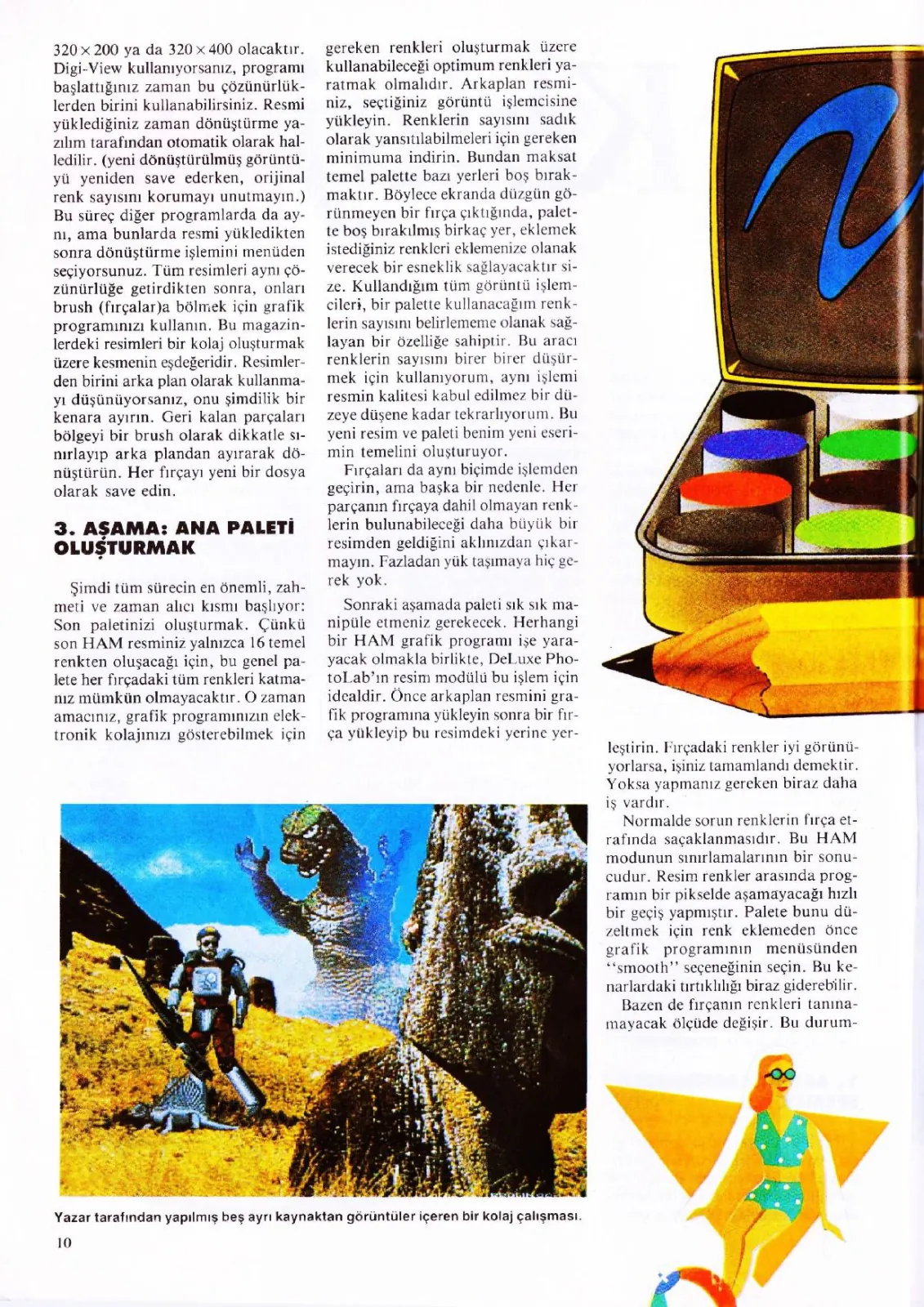
Yazar tarafından yapılmış beş ayrı kaynaktan görüntüler içeren bir kolaj çalışması.
Sonraki aşamada paleti sık sık manipüle etmeniz gerekecek. Herhangi bir HAM grafik programı işe yarayacak olmakla birlikte, Deluxe PhotoLab'ın resim modülü bu işlem için idealdir. Önce arkaplan resmini grafik programına yükleyin sonra bir fırça yükleyip bu resimdeki yerine yerleştirin. Fırçadaki renkler iyi görünüyorlarsa, işiniz tamamlandı demektir. Yoksa yapmanız gereken biraz daha iş vardır. Normalde sorun renklerin fırça etrafında saçaklanmasıdır. Bu HAM modunun sınırlamalarının bir sonucudur. Resim renkler arasında programın bir pikselde aşamayacağı hızlı bir geçiş yapmıştır. Palete bunu düzeltmek için renk eklemeden önce grafik programının menüsünden “smooth” seçeneğini seçin. Bu kenarlardaki tırtıklılığı biraz giderebilir. Bazen de fırçanın renkleri tanınamayacak ölçüde değişir. Bu durum-
EŞ da palete bir renk ekleyin. (Ya da hiç yer kalmadıysa, mevcut bir rengi değiştirin) Önce fırçanın doğal görünüşü ile değiştirilmiş biçimini karşılaştırın. Sonra menüden “use brush palette” seçeneğini seçin. Fırça paletinden gereken renkleri diğer palete kopyalayın. Son olarak da, palet menüsünden “use” seçerek yeni rengi bu paletteki boş bir yere kopyalayın. Resim göstermeye dönüp fırçayı arkaplana yeniden oturtmayı deneyin. Doğru rengi seçtiyseniz, sorununuz çözülmüş olmalıdır. Olmadıysa aynı işlemi başka bir renkle tekrarlayın.
Klavyeyle gezinmek için ← ve → tuşları.
Sayfa 11
4. AŞAMA: KOMPOZİSYONU OLUŞTURMA VE RETUŞ
Eserinizi bitirmek için büyük bir olasılıkla aşağıdaki tekniklerden bir ya da daha fazlasını kullanacaksınız. Daha önce de söylediğim gibi her
HAM programı bu işlemlerin tümünü gerçekleştiremez. Örneğin tüm HAM modundaki programlar içinde, yalnızca Photon Paint 2.0 gerçek anlamda bir perspektif rotasyonu sağlar. Karıştırma, perspektif, gölgeleme, bulanıklaştırma, değiştirme gibi çeşitli işlemler değişik araçlar bir araya getirilerek gerçekleştirilebilir. Üç boyutlu nesnelere gölge eklemeyi her zaman tercih ederim. Bunu da şöyle bir teknikle gerçekleştiriyorum: Önce tüm nesnelerin ışıktan uzak olan kenarlarını karartıyorum. Sonra eğer gerekliyse, gölgelerini toprağa Photon Paint'in perspektif modunu kullanarak düşürüyorum. Sonra fırçayı toprağa paralel görünene kadar döndürüp programın “karartma” efektini seçerek gölgeyi tamamlıyorum. Derinlik vermenin çok etkili bir yöntemi de atmosferde belli bir uzaklıktan görülen nesneleri saran doğal pusluluğu simüle etmektir. Bunu yapmak için, grafik programınızda, parlatma ya da ekleme seçeneklerini arayın, (lighten) ve (add). Fırçayı resime uyguladıktan sonra, bu seçeneği seçip fırçayı aynı ekran koordinatlarına yerleştirin. Görüntü bir ton daha açık olacaktır. Bu işlemi tekrar tekrar yapın, nesne istediğiniz uzaklıkta görünene kadar. Bazen derinlik en iyi, arkaplanda bir görüntüyü bozuk bir focus ile göstererek elde edilir. Bu örneğin “blurring” bulanıklaştırma seçeneği seçilerek gerçekleştirilebilir. Perspektif, yeniden boyutlandırma gibi işlemler orijinal fırçanızın büyüklük oranı son resme uymadığı zamanlar yararlı olur. Bu teknikleri denedikçe kendiniz de birçok yenilerini keşfedebilirsiniz. Haydi iş başına!
“Yabancı Gezegenlere Seyahat”
RENKLENDİRME
En sevdiğim tekniklerden birisi, bir resmi kolaja eklemeden önce onu elle renklendirmektir. Bu çok basit ama yararlı olan tekniklerden birisidir. Birçok grafik programında, siyah-beyaz bir sayısallaştırılmış görüntüye renk eklemenize olanak sağlayan araçlar bulunur. Örneğin Digi-Paint 3 “colorize” (renklendir) moduna ve Photon Paint 2.0 ile Deluxe PhotoLab “add” (ekle) moduna sahiptirler. Bu yararlı bir araç, ama daha da ileriye gidebiliriz. Eğer elektronik kolajınızın parçalarından birinin rengi ana palete bir türlü uymuyorsa, şunu deneyebilirsiniz: Fırçayı Deluxe PhotoLab'ın renk modüllerine yükleyip siyah-beyaz modu seçin ve yeniden ekrana çıkarıp monokrom fırçayı save edin. Bu “renksizleştirilmiş” fırçayı, ana resim ve paleti ile birlikte HAM grafik programınıza yükleyin. Ekranı temizleyip fırçayı yerleştirin. Sonra renklendirme aracını seçip fırçayı esas rengi yerine ana paletin renkleriyle yeniden renklendirin. Bunun her zaman yararlı bir teknik olduğunu göreceksiniz.