Bu sayfadaki yazılar
Sayfanın metni
Sayfa 56
4. Renk Paleti
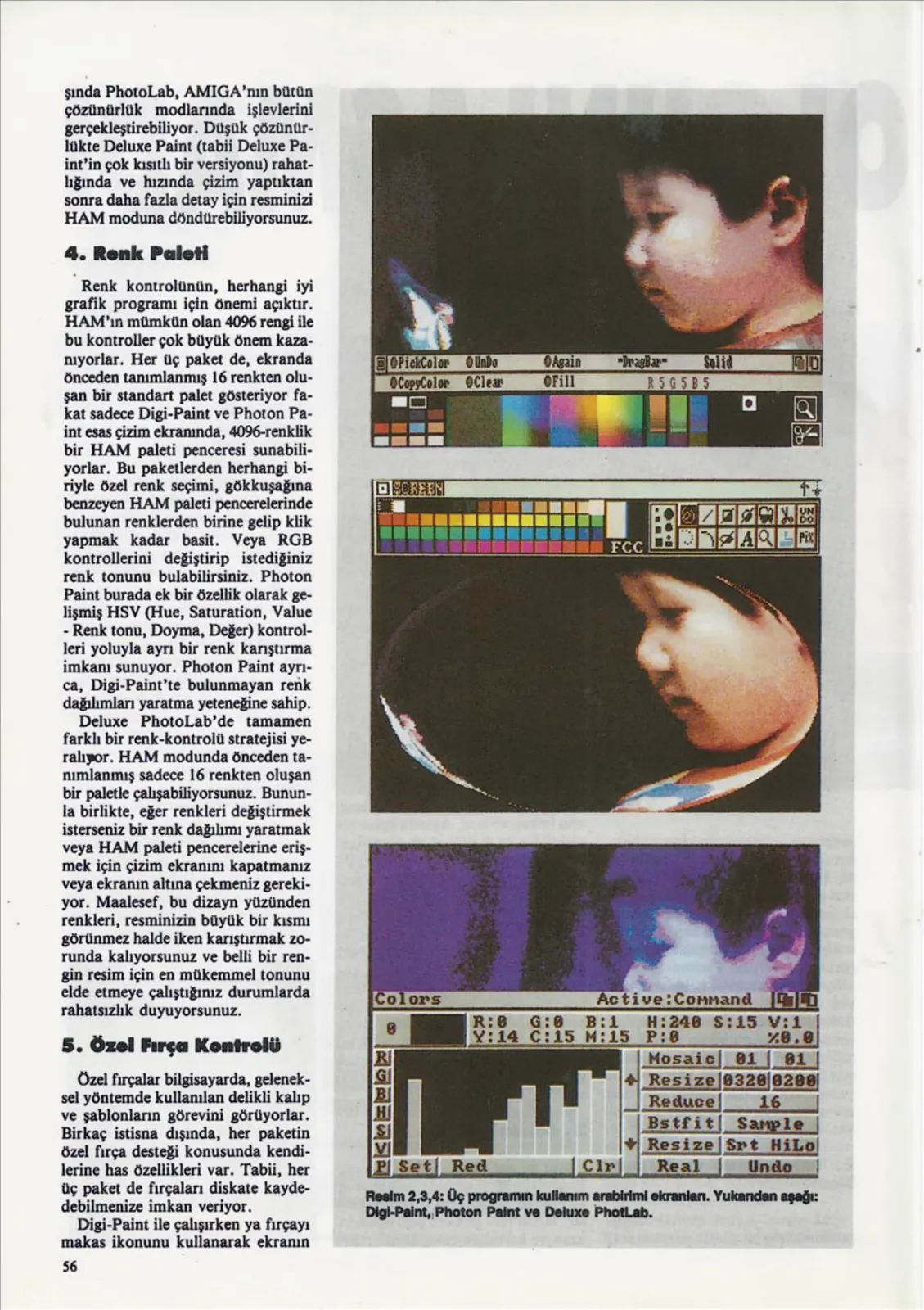
Renk kontrolünün, herhangi iyi grafik programı için önemi açıktır. HAM'ın mümkün olan 4096 rengi ile bu kontroller çok büyük önem kazanıyorlar. Her üç paket de, ekranda önceden tanımlanmış 16 renkten oluşan bir standart palet gösteriyor fakat sadece Digi-Paint ve Photon Paint esas çizim ekranında, 4096-renklik bir HAM paleti penceresi sunabiliyorlar. Bu paketlerden herhangi biriyle özel renk seçimi, gökkuşağına benzeyen HAM paleti pencerelerinde bulunan renklerden birine gelip klik yapmak kadar basit. Veya RGB kontrollerini değiştirip istediğiniz renk tonunu bulabilirsiniz. Photon Paint burada ek bir özellik olarak gelişmiş HSV (Hue, Saturation, Value - Renk tonu, Doyma, Değer) kontrolleri yoluyla ayrı bir renk karıştırma imkanı sunuyor. Photon Paint ayrıca, Digi-Paint'te bulunmayan renk dağılımları yaratma yeteneğine sahip. Deluxe PhotoLab'de tamamen farklı bir renk-kontrolü stratejisi ye- HAM modunda önceden tanımlanmış sadece 16 renkten oluşan bir paletle çalışabiliyorsunuz. Bununla birlikte, eğer renkleri değiştirmek isterseniz bir renk dağılımı yaratmak veya HAM paleti pencerelerine erişmek için çizim ekranını kapatmanız veya ekranın altına çekmeniz gerekiyor. Maalesef, bu dizayn yüzünden renkleri, resminizin büyük bir kısmı görünmez halde iken karıştırmak zorunda kalıyorsunuz ve belli bir rengin resim için en mükemmel tonunu elde etmeye çalıştığınız durumlarda rahatsızlık duyuyorsunuz.
5. Özel Fırça Kontrolü
Özel fırçalar bilgisayarda, geleneksel yöntemde kullanılan delikli kalıp ve şablonların görevini görüyorlar. Birkaç istisna dışında, her paketin özel fırça desteği konusunda kendilerine has özellikleri var. Tabii, her üç paket de fırçaları diskate kaydedebilmenize imkan veriyor. Digi-Paint ile çalışırken ya fırçayı makas ikonunu kullanarak ekranın lar HER belli bir yerinden alıyorsunuz ya da çeşitli şekil yapma araçlarından birini kullanarak (kare, oval, daire vb.) elde ediyorsunuz. Fırçayı bir kez elde ettikten sonra onu ekrana koyabilir ve tonlama, renk ekleme, renk azaltma, renk karıştırma vb. çeşitli renk değiştirme fonksiyonları ile birlikte kullanabilirsiniz. Ancak, Digi- Paint ile mouse düğmesine basıp kendi özel fırçanızı çizmeniz mümkün değil. Her ne kadar, Photon Paint özel fırçalar konusunda Digi-Paint gibi bazı sınırlamalar koyuyorsa da, aynı zamanda fırçalarla ilgili pek çok yenilikler getiriyor. Özel fırçanızı otomatik olarak önceden tanımlanmış bazı şekillerin - silindirler, koniler, küreler ve küpler - üzerine yerleştirmeniz mümkün. Hatta, bunu kendi şekilleriniz üzerine bile yapabilirsiniz. Buna ek olarak, özel fırçanızı aydınlatan görünür ışık kaynağının yönü ve şiddeti üzerinde kontrole sahipsiniz. Photon paint fırçaların bir diğer önemli özelliği, eğim, yuvarlama, yön değiştirme ve fırçanın izleyiciye uzaklığı gibi kontrollerle fırçaları oldukları yerde döndürebilmeniz. Deluxe PhotoLab, özel fırçaların serbest kesimi kadar, standart dörtgensel kesime de imkan tanırken, üç paket içinde HAM modunda gerçekten özel fırça çizimi yapmaya izin veren tek paket. Ancak, burada süreç imkansız biçimde yavaş. Electronic Arts'ın en başta bu özelliğe önem vermesine rağmen yavaşlığı yüzünden pek fazla işe yaramıyor. Başka bir PhotoLab özelliği olan şekilleri özel fırçalarla doldurabilme yeteneği duvar kağıdı işiyle ilgilenenlere çok yararlı olabilir. Photolab ayrıca Photon Paint'in sahip olduğu fırça döndürme özelliğini kısıtlı bir biçimde gerçekleştirebiliyor.
Resize|0320|8200| Reduce| 16 Bstfit| Sample Resize|Srt HiLo|)
Resim 2,3,4: Üç programın kullanım arabirimi ekranları. Yukarıdan aşağı: Photon Paint ve Deluxe PhotLab.
Klavyeyle gezinmek için ← ve → tuşları.
Sayfa 57
DİĞER
ÖZELLİKLER VE KİŞİSEL KULLANIM
Şimdiye kadar üç programı iyi grafik paketlerinde bulunan beş yaygın kriter açısından karşılaştırdık. Ancak, yazının başında da belirttiğimiz gibi programlardan herbirinin kullanım amacının farklı olması doğru bir karşılaştırma yapabilmeyi zor hale getiriyor. Kendi ihtiyaçlarınıza yanıt verebilecek en iyi programın hangisi olduğuna ilişkin bir değerlendirme yapabilmek için programların kendilerine yakından bakalım.
Deluxe Photo Lab
Tam olarak beklediğimiz HAM grafik paketi olmasa da, Deluxe PhotoLab buna yakın bir program. Electronic Arts'ın PhotoLab ile amacı herhalde profesyonel grafik/video kullanıcıları için bir grafik ortamı yaratmaktı. Paket esasında üç ayrı programın - Paint, Colors ve Posters - toplamından oluşuyor. Paint, AMIGA tarafından desteklenen bütün çözünürlük modlarını kullanacak biçimde dizayn edildiğinden en geniş olanakları sağlıyor. Örnek olarak, dijitize edilmiş grafikler üzerinde genlock yardımıyla çalışabilir ve herhangi bir çözünürlük modunda serbest çizimler yapabilirsiniz. Bir grafik işleme programı olan Colors, herhangi bir resmi çeşitli renkler ve pixel topluluklarına göre analiz edebiliyor ve hem RGB hem de CMY'de (cyan/magenta/yellow) renk ayrımları yapabilme, renkli bir resmi siyah-beyaza dönüştürme, renklerini değiştirme ve hatta resmin formatını örneğin düşük çözünürlükten HAM'e veya HAM'dan düşük çözünürlüğe dönüştürme gibi işler gerçekleştirebiliyor. Posters, esasen bir printer destek programı. Çok sayıda ayrı resmi birbirine bağlayarak bir posta pulunda 3m x3m boyutlarına varan büyüklüklerde posterler yaratmanıza imkan veriyor. Posters programının aynı zamanda baskı sırasında bir antialiasing (resimlerin çevresindeki çentikleri yok etme) gerçekleştirme yeteneği var. Acaba Deluxe PhotoLab en iyi grafik paketi mi? Eğer çok fazla video çalışması yapıyorsanız yanıt güçlü bir “evet” fakat elle serbest çizim yapan bir sanatçıysanız uyarıcı bir “hayır” olacaktır. Gereksinimleriniz özellikle ikinci kategoride yeralıyorsa Electronic Arts'ın kendi Deluxe Paint II veya size PhotoLab'- den daha yararlı olacaktır.
Dıgi-Paint
Eğer Digi-Paint hakkında tek başına bir grafik programı olarak hüküm verecek olursak, sonuçlar pek parlak olmayacaktır. Ancak, New- Tek'in prorgamın bu şekilde kullanılmasını asla amaçlamadığı açık. New-
Tek'in popüler Digi-Wiev video dijitizer sistemine bir destek paketi olarak Digi-Paint, video grafiklerinizi istediğiniz gibi ayarlama ve kullanma konusunda akıllıca bir ekleme haline geliyor. Digi-Paint, klasik grafik ile hazirlanınış TFF resimlerini yükleyebiliyor. HAM moduna çevrilen düşük çözünürlükteki resimler, Digi-Paint'in çeşitli araçları kullanılarak kolaylıkla geliştirilebiliyor. Ayrıca NewTek, yakında piyasaya çıkacak olan Digi-Paint II programının 3D obje çizimleri, 1024 x 1024 çözünürlük, bilgisayardan süper hızlı karşılık ve otomatik antialiasing gibi etkileyici özelliklere sahip olacağını açıkladı.
Photon Paint
Üç paket içinde Photon Paint en başta, serbest çizim yapan sanatçıya geniş yetenek ve güçler sağlayacak biçimde tasarlanmış. Eğer amacınız HAM modu paketi kullanarak karalama yoluyla bir şeyler yaratmaksa, Photon Paint mevcutlar içinde seçilecek program. Digi-Paint gibi Photon Paint de IFF formatında her çözünürlükteki resmi dışarıdan alabiliyor. Bu yüzden, Photon Paint serbest çizimi mümkün kılacak kadar hızlı olsa da, ön çizimi Deluxe Paint gibi klasik bir grafik programında yaptıktan sonra bunu Photon Paint'in güçlü HAM araçları ile geliştirmek daha iyi bir yol olarak kalmakta.
HAM'in Geleceği
HAM grafik yazılımları konusunda şu anda neredeyiz? Her ne kadar, HAM modu için gerçek zaman engeli henüz kırılmadıysa da HAM kesinlikle geleceğin akımı. HAM teknolojisine olan ilgi artarak hızlandırıcılar ve matematik yardımcı işlemciler ucuzlayınca, firmalar HAM hesaplamalarında bu tür donanımlardan yararlanabilecek yazılımlar yazmaya başlayacaklar. Sonuç olarak, uygun fiyatlarda çok gelişmiş ve daha hızlı HAM programları ortaya çıkacak. O zamana kadar serbest çizim yapan sanatçılar, eski ve klasik grafik programlarında hâlâ epey güç, hız ve kullanışlılık olduğunu akıldan çıkarmamalıdırlar. Şimdilik HAM güçlü olsa da sanatçıya yaratıcılıktan çok geliştirici bir araç olarak hizmet eder. HAM grafik yazılımları size yüksek çözünürlükteki video grafikleriniz üzerinde esnek bir kontrol sağlayarak şimdiden mükemmel bir kullanım imkanı sağlamakta.