Bu sayfadaki yazılar
Sayfanın metni
Sayfa 65
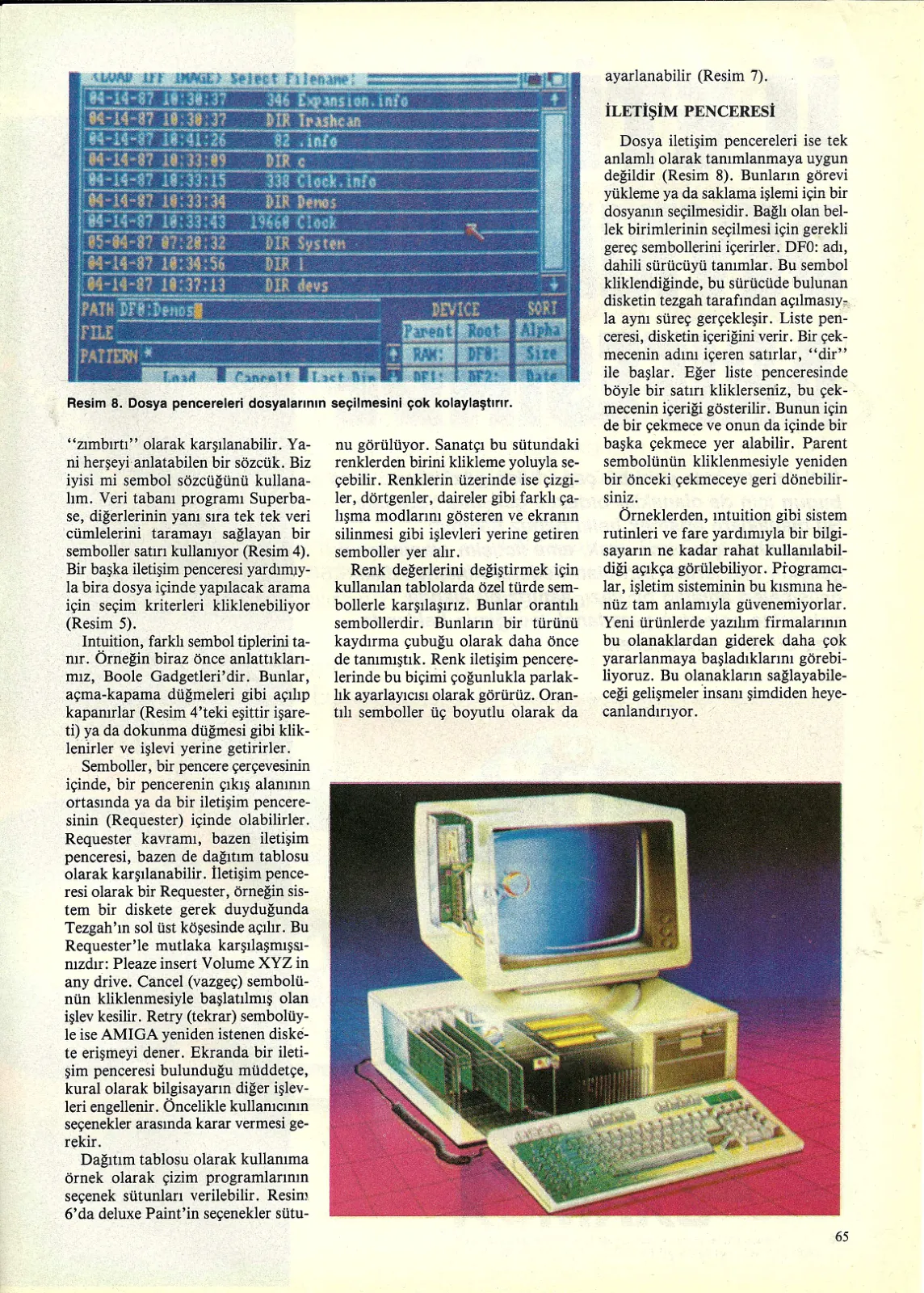
Resim 8. Dosya pencereleri dosyalarının seçilmesini çok kolaylaştırır.
“Zımbırtı” olarak karşılanabilir. Yani her şeyi anlatabilen bir sözcük. Biz iyisi mi sembol sözcüğünü kullanalım. Veri tabanı programı Superbase, diğerlerinin yanı sıra tek tek veri cümlelerini taramayı sağlayan bir semboller satırı kullanıyor (Resim 4). Bir başka iletişim penceresi yardımıyla bir dosya içinde yapılacak arama için seçim kriterleri kliklenebiliyor (Resim 5). Intuition, farklı sembol tiplerini tanır. Örneğin biraz önce anlattıklarımız, Boole Gadgetleri'dir. Bunlar, açma-kapama düğmeleri gibi açılıp kapanırlar (Resim 4'teki eşittir işareti) ya da dokunma düğmesi gibi kliklenirler ve işlevi yerine getirirler. Semboller, bir pencere çerçevesinin içinde, bir pencerenin çıkış alanının ortasında ya da bir iletişim penceresinin (Requester) içinde olabilirler. Requester kavramı, bazen iletişim penceresi, bazen de dağıtım tablosu olarak karşılanabilir. İletişim penceresi olarak bir Requester, örneğin sistem bir diskete gerek duyduğunda Tezgah'ın sol üst köşesinde açılır. Bu Requester'le mutlaka karşılaşmışsınızdır: Please insert Volume XYZ in any drive. Cancel (vazgeç) sembolünün kliklenmesiyle başlatılmış olan işlev kesilir. Retry (tekrar) sembolüyle ise AMIGA yeniden istenen diskete erişmeyi dener. Ekranda bir iletişim penceresi bulunduğu müddetçe, kural olarak bilgisayarın diğer işlevleri engellenir. Öncelikle kullanıcının seçenekler arasında karar vermesi gerekir. Dağıtım tablosu olarak kullanıma örnek olarak çizim programlarının seçenek sütunları verilebilir. Resim 6'da Deluxe Paint'in seçenekler sütunu görülüyor. Sanatçı bu sütundaki renklerden birini klikleme yoluyla seçebilir. Renklerin üzerinde ise çizgiler, dörtgenler, daireler gibi farklı çalışma modlarını gösteren ve ekranın silinmesi gibi işlevleri yerine getiren semboller yer alır. Renk değerlerini değiştirmek için kullanılan tablolarda özel türde sembollerle karşılaşırız. Bunlar orantılı sembollerdir. Bunların bir türünü kaydırma çubuğu olarak daha önce de tanımıştık. Renk iletişim pencerelerinde bu biçimi çoğunlukla parlaklık ayarlayıcısı olarak görürüz. Orantılı semboller üç boyutlu olarak da ayarlanabilir (Resim 7).
İLETİŞİM PENCERESİ
Dosya iletişim pencereleri ise tek anlamlı olarak tanımlanmaya uygun değildir (Resim 8). Bunların görevi yükleme ya da saklama işlemi için bir dosyanın seçilmesidir. Bağlı olan bellek birimlerinin seçilmesi için gerekli gereç sembollerini içerirler. DF0: adı, dahili sürücüyü tanımlar. Bu sembol kliklendiğinde, bu sürücüde bulunan disketin tezgah tarafından açılmasıyla aynı süreç gerçekleşir. Liste penceresi, disketin içeriğini verir. Bir çekmecenin adını içeren satırlar, “dir” ile başlar. Eğer liste penceresinde böyle bir satırı kliklerseniz, bu çekmecenin içeriği gösterilir. Bunun için de bir çekmece ve onun da içinde bir başka çekmece yer alabilir. Parent sembolünün kliklenmesiyle yeniden bir önceki çekmeceye geri dönebilirsiniz. Örneklerden, intuition gibi sistem rutinleri ve fare yardımıyla bir bilgisayarın ne kadar rahat kullanılabildiği açıkça görülebiliyor. Programcılar, işletim sisteminin bu kısmına henüz tam anlamıyla güvenemiyorlar. Yeni ürünlerde yazılım firmalarının bu olanaklardan giderek daha çok yararlanmaya başladıklarını görebiliyoruz. Bu olanakların sağlayabileceği gelişmeler insanı şimdiden heyecanlandırıyor.
Klavyeyle gezinmek için ← ve → tuşları.
Sayfa 64
Resim 6. Deluxe Paint, çalışma modlarının ayarlanması için dik bir sembol satırı kullanır.
Tezgah. Bu, ilk anda pek kolay anlaşılabilir gibi görünmüyor belki. Tezgah adını taşıyan sistem disketinde, Tezgah adında bir program da vardır. AMIGA açıldığında bu program otomatik olarak işlemeye başlar. Ekranda Tezgah adını taşıyan bir çalışma yüzeyi görünür. Tezgah programı, kullanıcı ile işletim sistemi arasında bir bağlantı, ya da daha iyi bir deyişle bir çevirmendir. AMIGA'nın sistemi farelere, menülere ve çöp tenekelerine aslında yabancıdır. Belki dosyaları bir çekmeceden diğerine aktarabilir ya da programları işletebilir, ama bunları yapmak için gerekli komutları bizim pek kolay beceremeyeceğimiz bir biçimde ister. Bir sembolün üzerine yapılan bir klikleme işlemi, çok daha kolay bir yoldur. Tezgah programı bu klik'i alır ve karşılık gelen komutu işletim sistemine, onun istediği biçim içinde iletir. Dolayısıyla işletim sisteminin derinliklerine dalmanız gerekmez, tezgahın kullanıcı yüzeyinde kalmanız yeterlidir. Tezgah örneğinde, bir programın birden fazla çıkış penceresine sahip olabileceğini gördünüz. Bu durumda tezgah, her disketin ya da çekmecenin içeriği için bir pencereyi çıkış alanı olarak kullanır. Aynı şekilde açıkça görülebilen bir husus, birden fazla programın ekranı kendi çıkışları için paylaşabildikleridir. Bu nedenle pencere ve ekran kavramlarının tek anlamlı bir biçimde tanımlanabilmeleri oldukça zordur. Teknolojik olarak böyle bir tanımlama aslında mümkün, fakat bunun nasıl olacağının anlatılması bu yazının boyutlarını aşabilir. Tezgah programı komutları işletim sisteminin bir kısmına aktarır. Kullanıcı yüzeyini içindeki pencereler ve sembollerle oluşturabilmek için ise sistemin diğer kısmından yararlanır. İşte bu intuition'dır. Tezgahın yukarıda anlatılan, pencere oluşturmak, kaydırmak, anahtara tepki göstermek ya da farenin hareketini izleyebilmek gibi yetenekleri, gerçekte intuition'ın işlevleridir. Tezgah programı yalnızca süreçleri koordine eder. İntuition'ın bu yeteneklerine yalnızca tezgah değil, diğer bir çok program gerek duyduğundan, bu sistem kütüphanesinin önemli öğelerini kullanım programlarında göstermek istiyoruz. Ekranları ve pencereleri kapsamlı bir biçimde anlatmaya çalıştık. Pencerelerdeki semboller Amerikalılar tarafından Gadget olarak adlandırılıyor. Bu kavramı Türkçeye çevirmek oldukça zor. Belki “şey” ya da
Resim 7. Photon Paint'te renklerin belirlenmesine yarayan semboller.