Bu sayfadaki yazılar
Sayfanın metni
Sayfa 63
Resim 4. Superbase'in sembol satırı veri cümlelerinin ileri geri alınmasını sağlar.
MENÜ KOMUTLARI
Farenin sağ tuşuna basıldığında tezgahın başlık satırı yerini menü satırına bırakır. Bu satırın menü olarak adlandırılmasının nedeni, bunun içinden, bir lokantada yemek listesinden yemek seçer gibi, komut seçilebilmesidir. Bu nedenle farenin sağ tuşu, menü tuşu olarak da adlandırılabilir. Menü satırı kavramı, içinde çoğu zaman birden fazla komut bulunan bir menüyü kapsar. Menü işlevlerinin tümü her an kullanılamaz. Eğer bir sembol seçilmemişse, doğal olarak hiçbir şey açılamaz. İşletim sistemi, komutları titrek yazılarla görüntüleyerek sizi bu konuda uyarır. Bu titrek yazılar, hayalet yazı olarak adlandırılır. Bir menü noktasının seçilmesi için neler yapılması gerektiğini bir kez daha sıralayalım: 1) Farenin menü tuşuna (sağ) basın. 2) Tuşu basılı tutarak başlık satırındaki kavramlardan birine gidin. Menü aşağı doğru açılır. 3) Kursoru istenen komutun üzerine konumlandırın. Seçilen komutun fonu koyu renk olacaktır. 4) Menü tuşunu bırakın. Komut yerine getirilir. Eğer yanlışlıkla menüye girmiş durumdaysanız ve herhangi bir komutu seçmek istemiyorsanız, kursoru menünün dışına götürün ve tuşu orada bırakın. Bir başka deneme için Kolaylıklar ve Empty (boş) çekmecelerini açın. AMIGA'nızla çalışmaktayken, bir programın görevi nedeniyle belirli bir çekmeceye ait olmaması gerektiğini düşünebilir ve bu programı başka bir çekmeceye almak isteyebilirsiniz. Bu işlem de çok kolay. Kursoru hesap makinesi programının üzerine getirin, bir klikten sonra farenin sol tuşunu basılı tutun. Sembol, kursora yapışık kalacaktır. Hesap makinesi programının üzerine getirin, bir klikten sonra farenin sol tuşunu basılı tutun. Sembol, kursora yapışık kalacaktır.
Hesap makinesi programını yakalamış durumdasınız. Şimdi onu boş çekmecesine kaydırabilirsiniz. Tuşu bıraktığınızda AMIGA hesap makinesini o çekmeceye yerleştirecektir. Farenin sol tuşunun bir adı da seçme tuşudur. Bu tuş yardımıyla çalışma masanızın üzerindeki nesneleri seçebilirsiniz. Bazen bir disketteki programları kullanmaya gerek kalmayabilir. Bunları pratikte yok edebilmelisiniz. Bu da mümkün. Hesap makinesi programını tutun ve çöp tenekesi sembolünün üzerine getirin. Hesap makinesini bıraktığınızda, çöp tenekesinin içinde kaybolacaktır. Ama gerçek çöp tenekelerinde de olduğu gibi, içindekileri boşaltmadığınız sürece atılmış olanları tenekeden geri alabilirsiniz. Çöp tenekesi sembolünü çift klik yaptığınızda, çekmeceler gibi onun da içeriğini gösteren bir pencere açılacaktır. Tenekenin içinden istediğiniz programı biraz evvel anlatılan yöntemle geri almanız mümkün. Disk menüsündeki Discard (sil) komutunu kullandığınız takdirde ise, bu olanaktan yararlanamazsınız. Çöp tenekesi boşalır ve programınız gerçekten çöplüğe gitmiş olur. Aslında menüler ekranın üst kenarında değil de, pencerelerin üst kenarlarında (başlık satırlarında) olmalıydı. Her pencerenin kendine özgü bir menü satırı vardır. Ama bu pencereler tüm menü işlevlerini başlık satırına sığdırabilme açısından genellikle çok küçük olduklarından, AMIGA sistemini yaratan uzmanlar, menü satırını ana ekranın üst kenarına yerleştirmiş bulunuyorlar. Menü tuşuna basıldığında burada görülen menü, seçilmiş ya da aktif pencerenin menüsüdür. Peki, bir pencere nasıl aktif hale getirilir? Diğer sembollerde de olduğu gibi: Klikleyerek. Bir pencerenin aktif olup olmadığı, başlık satırındaki yazılardan anlaşılır. Aktif penceredeki yazı hayalet yazı halinde değildir. Bu durumu saat programında deneyin. Aktif hale getirdikten sonra menülere baktığınızda, bir sürü yeni komutla karşılaşırsınız. Bunlar saat programının etkilenmesinde yararlanabileceğiniz komutlardır. Hatta bunların yardımıyla saati analog görüntüden dijital görüntüye dönüştürmek bile mümkündür. İsterseniz bunu yapmayı bir deneyin. Daha önce de bahsettiğimiz gibi, AMIGA bir Multitasking bilgisayardır. Bunun nasıl işlediğini de daha önce gördük. Aynı anda birden fazla program çalışabiliyor. Fakat bu durumda ortaya bir sorun çıkıyor. Tezgah, kural olarak yalnızca dört renge sahip. Çalışma masasındaki zeminin üzerindeki objeler yalnızca zeminin sahip olduğu renklerle görüntülenebiliyorlar. Deluxe Paint gibi çizim programları ise çoğunlukla dörtten fazla renk kullanıyorlar. Bu nedenle bu programın penceresi, tezgahta yer alamıyor. Sistem üreticileri, her programın kendine özgü bir zemin kullanmasını öngörmüşler. Kursoru bu defa tezgahın başlık satırına getirin ve onu bir pencere gibi aşağı kaydırmaya çalışın. Bu, gerçekleşecektir. Fakat tezgahın arkasında hiçbir şey yoktur. Resim 3, orada bir çizim programı bulunması halinde görüntünün nasıl olacağını gösteriyor. Bu zeminler çoğu zaman tüm ekranı kapladığından, Amerikalılar bunlara Screen adını veriyorlar. Bu kavramı Türkçe'de ekran olarak karşılayabiliriz. Her programda bunlardan bir ya da daha fazla sayıda bulunabilir. Bu ekranlar yatay olarak kaydırılabilir ya da başlık satırının sağ üst köşesindeki ön-/arka zemin anahtarıyla öne ya da arkaya alınabilir. Ayrıca bu ekranlar farklı renklere ya da çözünürlüklere sahip olabilirler. Tam olarak ifade edildiğinde, bu ekranlar, Multitasking olarak çalışan programların pencereleri değil asıl ekran yüzeyleridir. Bir program bir pencere yardımıyla ekran alanının bir bölümünü kendi çıkışı için ayırır. Resim 3'ten alınacak küçük bir detay, daha dikkat çekici olabilir. Tezgah ekranında bir çizim programı olan Pixmate'in sembolü görünmektedir. Hemen onun yanında bir dağ manzarası görünümünde bir başka ikon bulunmaktadır. Bu, aslan resminin sembolüdür. Bu tür resim sembollerinin kliklenmesi normal olarak hiç bir anlam ifade etmez. Çünkü bunlar ne program ne de çekmecedir. Buna rağmen bu ikonu kliklediğinizde bir şeyler olur. Tezgah, resmin hangi programla üretilmiş olduğunu tanır, bu programı çalıştırır ve kliklenmiş resmi yüklemesini sağlar. Resim, ses ve metin dosyalarının sembolleri obje piktogramları olarak adlandırılır. Programların sembolleri ise Tool (İng.: Alet) piktogramları adını alır. Buraya kadar anlattıklarımızı bir kez daha toparlayalım: Pencereler, programların çıkış alanlarıdır. Zemin olarak bir ekrana gereksinimleri vardır. Penceredeki anahtar ve menü yardımıyla programı yönetebiliriz. Peki, çekmece pencerelerinin ardında hangi program vardır?
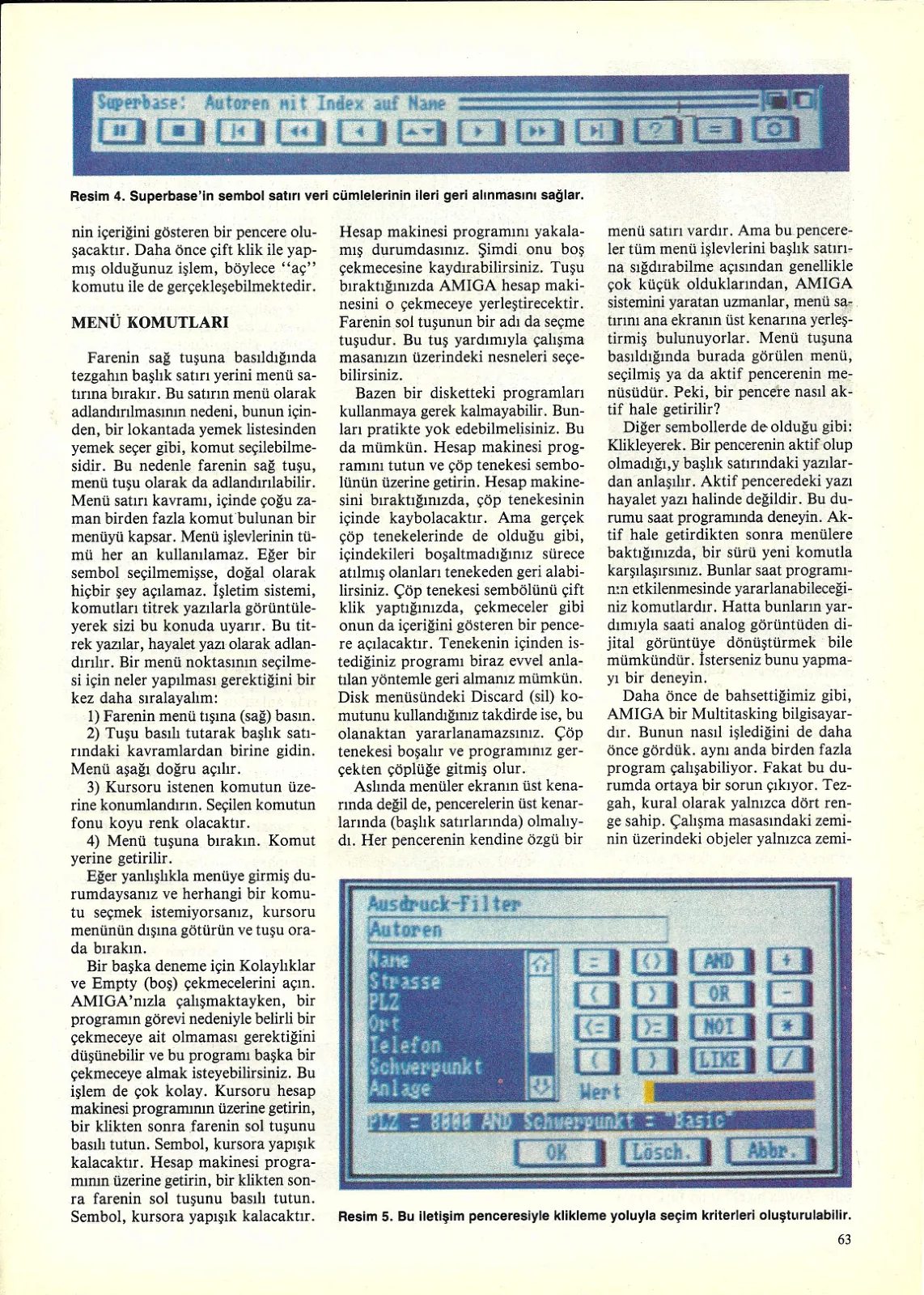
Resim 5. Bu iletişim penceresiyle klikleme yoluyla seçim kriterleri oluşturulabilir. 63
Klavyeyle gezinmek için ← ve → tuşları.
Sayfa 62
çalıştırırsanız, tezgahınız hemen hemen Resim 1'deki gibi görünecektir. Ekranda ne kadar çok pencere açılmışsa, “çalışma masamız” o kadar dağınık bir görünüm alacaktır.
MİNİ EKRANLAR
Ekrandaki öğelerin daha iyi yerleştirilmesi, düzeni sağlayabilir. Pencerelerden birini seçin ve kursoru üst kenar çizgisinin yaklaşık ortasına getirin. Sol tuşa bastığınızda (bırakmadan) pencere büyüklüğünde kırmızı bir dörtgen oluşacaktır. Bu durumda fareyi hareket ettirdiğiniz zaman, pencere de aynı şekilde hareketlenecektir. Tuşu bıraktığınızda kırmızı dörtgen yok olacak ve onun yerinde pencere yeniden görünecektir. Bu görevdeki katkısı nedeniyle pencerenin üst kenarına “kaydırma şeridi” de denebilir. Pencerelerin boyutlarını küçültmek de aynı şekilde çalışma masamızda bir düzen sağlayabilir. Pencerelerin çoğu, sağ alt köşelerinde sola eğilmiş sekiz rakamına benzeyen bir sembol içerirler. Bu sekizin bulunduğu küçük dörtgen, bir anahtardır. Tezgahın anahtarları kliklemeyle çalıştırılır. Kaydırma şeridi de bir anahtardır. Burada yapılacak bir klikleme işlemi, AMIGA'yı kaydırma moduna geçirir. Bu mod, tuşun serbest bırakılmasıyla sona erer. Eğik sekiz sembolü ise boyut değiştirme modunu çalıştırır. Kliklemeden sonra fareyi kaydırırsanız, sağ alta doğru bir hareket pencereyi büyütmeyi sağlar. Ters yönde kaydırma ise pencereyi küçültür. Kaydırma modu gibi boyut değiştirme modu da tuşun bırakılmasıyla sona erer. Clock penceresinde bu işi yapmayı bir kez deneyin. Clock programı, penceresinin boyutlarının değiştiğini fark edecektir.
Buna tepki olarak resmi silecek ve saati yeni boyutlara uygun olarak yeniden şekillendirecektir. Programların tümü bu şekilde çalışmaz. Bazılarında küçültme sırasında kaybolan kısımlar, yeni bir büyütme sırasında yeniden görüntüye gelmez. Yazılımla ona ait pencere arasındaki etkileşimden, bu çerçevenin bir programın mini ekranı olduğunu belirleyebilirsiniz. AMIGA'da birden fazla program aynı anda çalışabilir. Bunların tümü kendisi için bir çıkış ekranına gerek duyar. Çıkış ekranlarının boyutlarının gerekli miktarda küçültülmesi, buna olanak verir. Clock, çıkışını pencerenin boyutlarına uydurur. Çekmece pencerelerinde ise bu olay gerçekleşmez. Semboller aynı boyda kalır. Böylece artık hepsi birden pencereye sığmayabilirler. Bu durumda çerçevenin sağ ve alt kenarlarında bir değişiklik meydana gelir. Artık bu kenarlar tümüyle beyaz değildir, yeni görüntüde kenarların içinde parlak çubuklar görünmektedir. Bunların da aslında önemli bir işlevi vardır. Kursoru bunlardan birinin üzerine getirin. Sol tuşa basın ve fareyi hareket ettirin. Bu çubuk da hareket edecektir. Tuştan parmağınızı çektiğinizde, çubuk son konumunda sabit kalır. Pencerenin içeriği de kaydırma sırasında ters yönde hareket eder. Aynı işlemi diğer kenarda da uygulayabilirsiniz. Bu çubuklara kaydırma çubuğu ya da kaydırma kenarı adı verilebilir. Eğer pencere, iç kılavuzundaki gibi “öne gönderme marifeti” denebilir. Biraz önce, programların kendi pencerelerinin sembollerine tepki göstermek zorunda olmadıklarını söylemiştik. Clock ise bunu yapar. Bundan sonraki denemelerinizde sağda solda bulunan pencerelerin aklınızı karıştırmamaları için, ekranda yalnızca tezgah penceresi kalana kadar hepsini kapatın. Farenin sol tuşu yardımıyla AMIGA'ya komut verebilirsiniz. Şimdiye kadar öğrendiğimiz iki komut biçimi, klik ve çift klik idi. Tezgahın işlevleri ise bu kadar kısıtlı değildir. Fakat bunları sağlamak için üçlü, dörtlü ya da beşli klikler ayarlamak pek pratik olmazdı. Şimdi farenin sağ tuşuna basın ve basılı tutun. Başlık şeridindeki metnin yerine üç kavram gelecektir. Kursoru bunlardan birinin riğinden daha küçük boyutlardaysa, bu çubukları kullanmak gerekir. Bazen pencere çerçevesinde kaydırma okları da yer alır. Bu durum özellikle çekmece pencerelerinde geçerlidir. Bunların işlevi de aynıdır. Bir kez klikleme, pencere içeriğini çoğu zaman belirli bir yönde bir adım kaydırır. Tuş daha uzun süre basılı tutulursa, işlev süreklilik kazanır. Pencerenin içeriği adım adım belirli bir yönde kayar. Artık tezgahımızla başka şeyler de yapmak istiyoruz. Bu nedenle Clock programının çalışmasını sona erdirin. Bunu yapmak için sol üst köşedeki anahtarın kliklenmesi yeterli. Bu anahtara “kapama sembolü” (İngilizcesi: close gadget) ya da kullanma üzerine getirdiğinizde, içinde daha başka kavramlar bulunan bir beyaz dörtgen Bu kavramlar aslında komutlardır. Komutlar, belirli bir şeyle belirli bir şey yaparlar. Tezgah kavramının altındaki komut listesi, iki menü olarak da adlandırılır, Open (aç) komutunu içerir. Bu komutu kullanmak istiyorsak, daha önce neyin açılması gerektiğini belirlemiş olmamız gerekir. Kursor ile kolaylıklar çekmecesinin üzerine gidin ve bir kez klikleyin. Çekmece siyah renk alır ve seçilmiş olur. Bu defa sağ tuşa basarak tezgah kavramının üzerine gidin. Menü açıldığından open komutunun üzerine inin. Farenin sağ tuşunu bıraktığınızda, kolaylıklar çekmecesinin içeriğini gösteren bir pencere oluşacaktır. Daha önce çift klik ile yapmış olduğunuz işlem, böylece “aç” komutu ile de gerçekleşebilmektedir.
Resim 3. AMIGA'daki programlar, pencereleri için farklı renklerde ekranlar kullanırlar.