Bu sayfadaki yazılar
Sayfanın metni
Sayfa 60
İnsanların bilgisayar kullanırken kendilerini onun çalışma tarzına uydurma zorunluluğunun olduğu günler artık çoktan geri kaldı. AMIGA'nın Workbench'i (tezgah) gündelik hayattan analojiler kullanıyor. Ne var bunun arkasında ve bu teknoloji AMIGA'nın yazılımlarının gelişmesi açısından hangi olanakları sunuyor?
Ekranda bir el görünüyor. Workbench disketinizi disket sürücüye yerleştiriyorsunuz. Kırmızı kontrol ışığı yanıyor. Sürücünün motoru çalışıyor ve kısa süren vırıltıların ardından ekranda mavi bir resim görünüyor. İşte karşınızda. Bilgisayarda yararlanılabilen en iyi kullanıcı yüzeylerinden biri: Workbench (tezgah). Kullanıcı için bir yüzey? Peki, bu ne aslında? Bu dizinin ilk iki bölümünde, bilgisayarın bir görevi yerine getirebilmek için bir programı gereksindiğini anlatmıştık. Programlar disketler üzerinde bulunur. Bunların yüklenmesi ve işletilmesi gerekir. Bu görevi yerine getiren ise bilgisayarın işletim sistemidir. Kullanıcı, işletim sistemine bu yönde bir komut verir. Komutun verilmesi ise kullanıcı yüzeyi aracılığıyla gerçekleşir. Bu kavramı daha ileride yakından inceleyeceğiz. AMIGA, farklı iki kullanıcı yüzeyine sahip. Bunların ilki, Workbench. Teleteknik A.Ş. tarafından Türkçe olarak bastırılan AMIGA Kullanma Kılavuzu'nda bu kavramın Türkçe karşılığı olarak verilmiş olduğundan, yazımızın bundan sonraki kısmında biz de “tezgah” kavramını kullanacağız. Zaten İngilizce sözlüklerde de Workbench'in karşılığı tezgah olarak veriliyor. Sözcüğün diğer bir karşılığı da “çalışma masası” olabilirdi. AMIGA'nın çalışma masasını biraz daha yakından inceleyelim. Bu bölümde anlatacaklarımızı daha ko-
BİLGİSAYARI TANIYIN
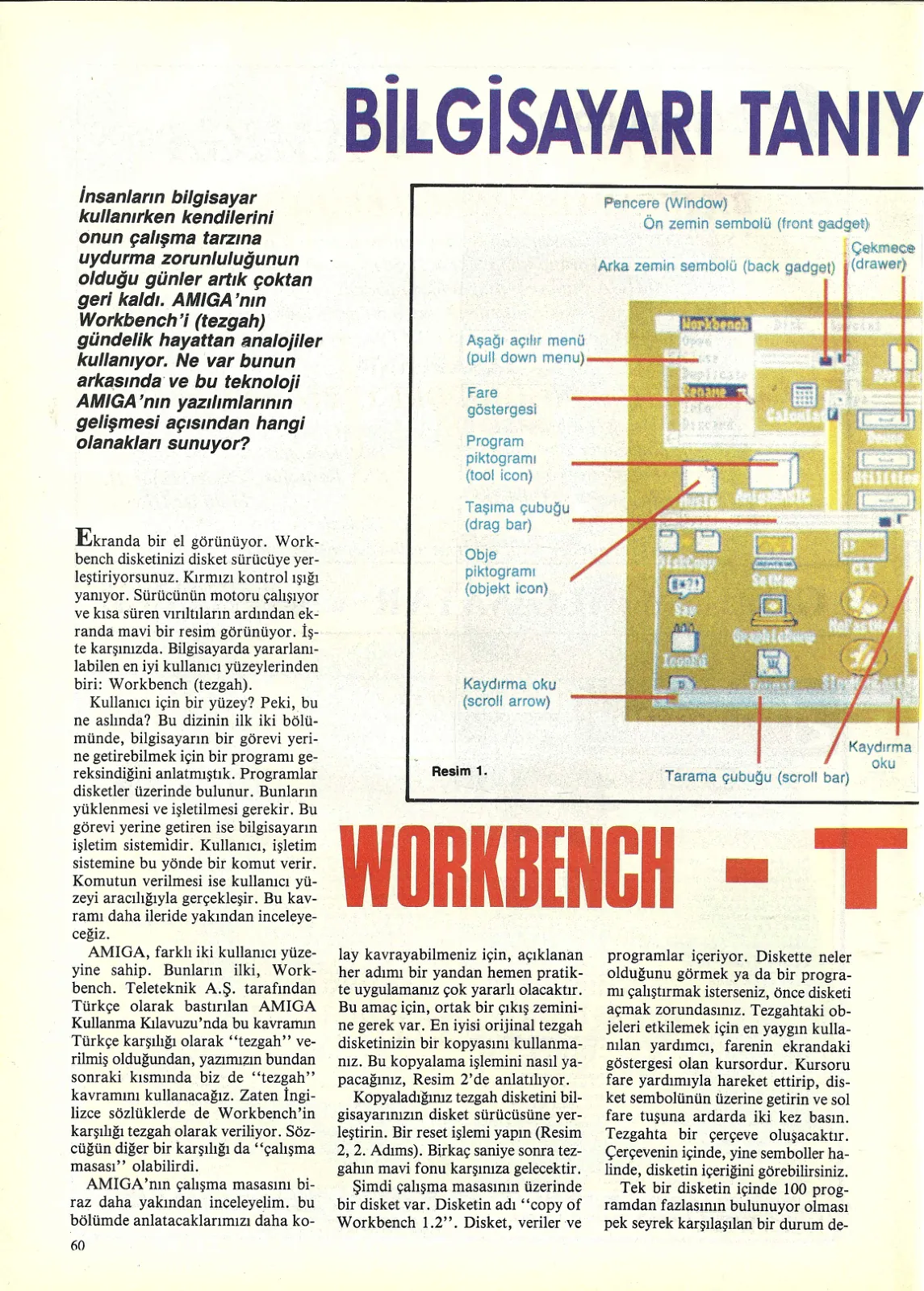
Aşağı açılır menü (pull down)
Fare göstergesi kolay kavrayabilmeniz için, açıklanan her adımı bir yandan hemen pratikte uygulamanız çok yararlı olacaktır. Bu amaç için, ortak bir çıkış zeminine gerek var. En iyisi orijinal tezgah disketinizin bir kopyasını kullanmanız. Bu kopyalama işlemini nasıl yapacağınız, Resim 2'de anlatılıyor. Kopyaladığınız tezgah disketini bilgisayarınızın disket sürücüsüne yerleştirin. Bir reset işlemi yapın (Resim 2, 2. Adım). Birkaç saniye sonra tezgahın mavi fonu karşınıza gelecektir. Şimdi çalışma masasının üzerinde bir disket var. Disketin adı “copy of Workbench 1.2”. Disket, veriler ve programlar içeriyor. Diskette neler olduğunu görmek ya da bir programı çalıştırmak isterseniz, önce disketi açmak zorundasınız. Tezgahtaki objeleri etkilemek için en yaygın kullanılan yardımcı, farenin ekrandaki göstergesi olan kursordur. Kursoru fare yardımıyla hareket ettirip, disket sembolünün üzerine getirin ve sol fare tuşuna ardarda iki kez basın. Tezgahta bir çerçeve oluşacaktır. Çerçevenin içinde, yine semboller halinde, disketin içeriğini görebilirsiniz. Tek bir disketin içinde 100 programdan fazlasının bulunuyor olması pek seyrek karşılaşılan bir durum de-
Program piktogramı (tool icon)
Taşıma çubuğu (drag bar) Obje piktogramı (objekt icon)
Kaydırma oku (scroll arrow)
Resim 1.
Arka zemin sembolü (back gadget) (drawer)
Pencere (Window)
Ön zemin sembolü (front gadget)
Kaydırma oku
Tarama çubuğu (scroll bar)
Klavyeyle gezinmek için ← ve → tuşları.
Sayfa 61
Disket
piktogramları (icons)
Saat programının çıkış penceresi
Ekran (screen): Arka zemin sembolü (back gadget)
OR MUSUNUZ? (3)
Menü satırı (menu bar) Taşıma çubuğu (drag bar)
Ön zemin sembolü (front gadget)
Pencere başlığı (window title)
Tezgah programının çıkış penceresi
Hesap makinesi programının çıkış penceresi
Kapama sembolü (close gadget)
Boyut değiştirme sembolü (sizing gadget)
değildir. Bu programların herbiri çerçevenin içinde ayrı bir sembolle temsil edilseydi, disketin içeriğine toplu bir bakış olanağı kaybolabilirdi. Bu nedenle disket ve buna bağlı olarak açılan çerçevenin içinde çekmeceler bulunmaktadır. Aynen bir elbise dolabında aynı tür elbiselerin konduğu çekmeceler gibi, bir disket çekmecesine de benzer görevleri yapan programların birkaçı birden konur. Tezgahın kendine özgü çekmeceleri vardır. Bunlardan biri System'dir. İlk açılması gereken çekmece de budur. Açılışı aynen disketlerde olduğu gibidir: Kursoru çekmece sembolünün üzerine getirip, sol tuşa ardarda iki kez basın. System çekmecesinin içeriğini gösteren yeni bir çerçeve açılacaktır. Bu çekmecenin içinde yer alan programlardan biri Clock'tur (saat). Onu açmaya çalışın. ; Programlar, disketler ya da çekmeceler gibi açılmaz. Kursor bir program sembolünün üzerindeyse, farenin sol tuşuna iki kez basıldığında program çalışmaya başlar. Bu işleme, tuşun çıkardığı sesten hareketle “klikleme” dedik. Bir fare klik'i, sol tuşa bir kez basılmasıdır. Birbirini takip eden iki basış ise çift klik olarak adlandırılır. Tezgahın grafik sembolleri, ikon ya da piktogram adı verilir. Bir disket ya da çekmecesinin açılmasıyla ekrana gelen çerçeveye ise pencere diyoruz. Programlar da kendi çıkışları için böyle pencereler kullanırlar. Ekranda görünen saat, Clock programının çıkışıdır. Pencerenin üst kenarında bulunan kalın şerit bir isim içerir. Bu, programlarda programın, diğer durumlarda ise disketin ya da çekmecenin ismidir. AMIGA Multitasking özelliğine sahip bir bilgisayardır. Bu sayede birden fazla programın aynı anda çalışması olanağı vardır. Eğer Utilities (kolaylıklar) çekmecesini açar ve Calculator (hesap makinesi) programını
1. Adım:
AMIGA'yla birlikte almış olduğunuz Tezgah disketini AMIGA'nın iç disket sürücüsüne koyun.
2. Adım:
Ardından (Ctrl) tuşuna ve boşluk çubuğunun her iki yanındaki AMIGA tuşlarına birlikte basın ((Ctrl AMIGA AMIGA)) AMIGA reset edecek ve Tezgah'ı yükleyecektir.
3. Adım:
İç ya da varsa dıştan bağlı disket sürücüsüne bir boş disket koyun. Kursorla, altında Tezgah yazan disket sembolünün üzerine gidin ve farenin sol tuşuna basarak bırakmayın. Disket sembolü kursora yapışacaktır. E
4. Adım:
Tezgah disketinin sembolünü farenin yardımıyla yeni disketi koyduğunuzda oluşan sembolün üzerine kaydırın. Farenin sol tuşunu serbest bırakın. İşletim sistemi, Tezgah'ın içeriğini yeni boş diskete kopyalamaya başlayacaktır. Eğer yalnızca tek sürücüyle çalışıyorsanız, birkaç kez disketleri çıkarıp takmak zorunda kalacaksınız demektir.
Resim 2. Bu yolla Tezgah disketinizin bir kopyasını oluşturabilirsiniz.