Bu sayfadaki yazılar
Sayfanın metni
Sayfa 43
Basım
Fontmaster II, yazıcıyı her satır üzerinden aynı yönde iki defa geçecek şekilde programlar ve bunu yaparken yazıcının kendi karakter kümesini değil, tanımlanacak grafik karakterleri basar. Bu normal basımdan daha yavaştır, fakat sonuçlar oldukça etkileyicidir. Eğer daha hızlı basım isterseniz, birkaç tuş Fontmaster II'nin dot-matrix moduna geçmesini sağlar ve bu şekilde yazıcınızın ulaşabileceği hızda döküm yapabilirsiniz. Ama unutmayın ki, bu modda hiçbir font'u kullanamazsınız. Fontmaster II'yi, kullanmadan önce yazıcınıza göre konfigüre etmeniz gerekir. Programı yükledikten birkaç saniye sonra karşınıza çıkan menüden önce yazıcınızın Fontmaster II ile ne kadar iyi çalıştığını incelemeniz akıllıca bir hareket olur: “Setup” dosyası program diskine saklanır, böylece program yüklendiğinde “Setup” dosyası da yüklenmiş olur. Hatta değişik yazıcı ve bilgisayarlar ile çalışmanız durumunda iki “Setup” dosyası da tutabilirsiniz. Fontmaster II disketinde ana menüden seçebileceğiniz üç program daha var: Diğer kelime işlem programları ile yazılmış yazıları Fontmaster II'nin anlayabileceği bir biçime çeviren bir dönüştürücü; kendi fontlarınızı tanımlamanızı sağlayan bir font yaratıcı ve ekranda görüntülenen karakterleri tanımlamanızı sağlayan bir karakter kümesi tanımlayıcı.
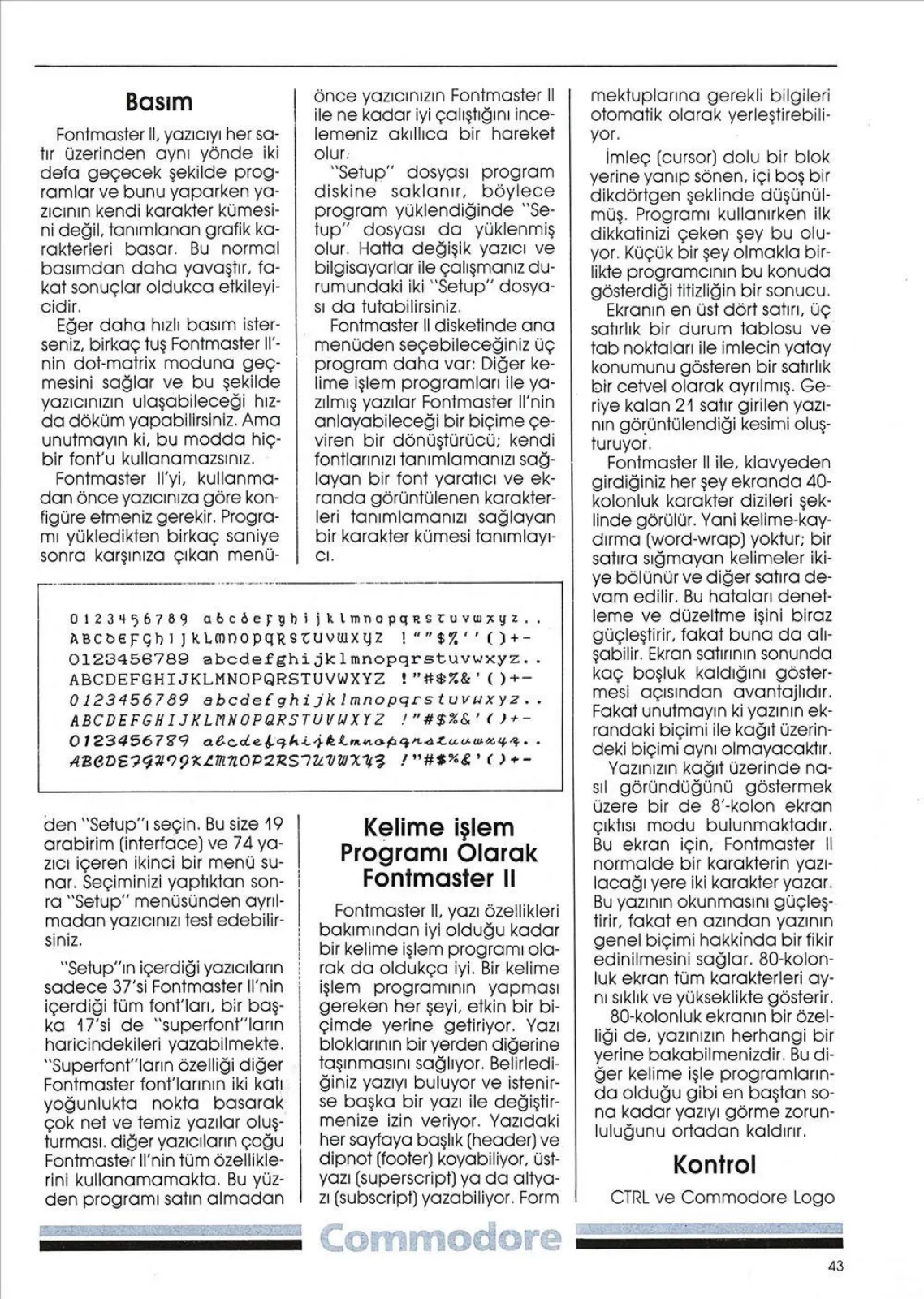
0123456789
0123456789
ABCDEFGHIJKLMNOPQRSTUVWXYZ
0123456789 abcdefghijklmnopqrstuvwxyz..
0123456789 den seçin. Bu size 19 arabirim (interface) ve 74 yazıcı içeren ikinci bir menü sunar. Seçiminizi yaptıktan sonra “Setup” menüsünden ayrılmadan yazıcınızı test edebilirsiniz. “Setup”ın içerdiği yazıcıların sadece 37'si Fontmaster II'nin içerdiği tüm font'ları, bir başka 17'si de “superfont”ların haricindekileri yazabilmekte. “Superfont”ların özelliği diğer Fontmaster font'larının iki katı yoğunlukta nokta basarak çok net ve temiz yazılar oluşturması. Diğer yazıcıların çoğu Fontmaster II'nin tüm özelliklerini kullanamamakta. Bu yüzden programı satın almadan
Kelime İşlem Programı Olarak Fontmaster II
Fontmaster II, yazı özellikleri bakımından iyi olduğu kadar bir kelime işlem programı olarak da oldukça iyi. Bir kelime işlem programının yapması gereken her şeyi, etkin bir biçimde yerine getiriyor. Yazı bloklarının bir yerden diğerine taşınmasını sağlıyor. Belirlediğiniz yazıyı buluyor ve istenirse başka bir yazı ile değiştirmenize izin veriyor. Yazıdaki her sayfaya başlık (header) ve dipnot (footer) koyabiliyor, üstyazı (superscript) ya da altyazı (subscript) yazabiliyor. Form mektuplarına gerekli bilgileri otomatik olarak yerleştirebiliyor.
İmleç (cursor) dolu bir blok yerine yanıp sönen, içi boş bir dikdörtgen şeklinde düşünülmüş. Programı kullanırken ilk dikkatinizi çeken şey bu oluyor. Küçük bir şey olmakla birlikte programcının bu konuda gösterdiği titizliğin bir sonucu. Ekranın en üst dört satırı, üç satırlık bir durum tablosu ve tab noktaları ile imlecin yatay konumunu gösteren bir satırlık bir cetvel olarak ayrılmış. Geriye kalan 24 satır girilen yazının görüntülendiği kesimi oluşturuyor. Fontmaster II ile, klavyeden girdiğiniz her şey ekranda 40 kolonluk karakter dizileri şeklinde görülür. Yani kelime-kaydırma (word-wrap) yoktur; bir satıra sığmayan kelimeler ikiye bölünür ve diğer satıra devam edilir. Bu hataları denetleme ve düzeltme işini biraz güçleştirir, fakat buna da alışılabilir. Ekran satırının sonunda kaç boşluk kaldığını göstermesi açısından avantajlıdır. Fakat unutmayın ki yazının ekrandaki biçimi ile kağıt üzerindeki biçimi aynı olmayacaktır. Yazınızın kağıt üzerinde nasıl göründüğünü göstermek üzere bir de 80-kolon ekran çıktısı modu bulunmaktadır. Bu ekran için, Fontmaster II normalde bir karakterin yazılacağı yere iki karakter yazar. Bu yazının okunmasını güçleştirir, fakat en azından yazının genel biçimi hakkında bir fikir edinilmesini sağlar. 80-kolonluk ekran tüm karakterleri aynı sıklık ve yükseklikte gösterir. 80-kolonluk ekranın bir özelliği de, yazınızın herhangi bir yerine bakabilmenizdir. Bu diğer kelime işlem programlarında olduğu gibi en baştan sona kadar yazıyı görme zorunluluğunu ortadan kaldırır.
Kontrol
CTRL ve Commodore Logo tuşları ile kontrol işlevlerinin çoğuna ulaşmak mümkün. Bu tuşlardan birine basıldığında ekranın üst tarafındaki durum tablosu menü olarak kullanılabilen bir yardım ekranına dönüşür. Bu tuşlar shift'li veya shift'siz çalışabildiğinden, dört değişik menüye doğrudan erişilebilir. Bu tuşlardan birini basılı tutarak ilgili menüyü görüntülerken, istenilen seçeneğin ilk harfine basılır. Bu yöntem bir işlevi gerçekleştirmek için el kitabı karıştırmayı önlemektedir. Disk işlevleri için de CTRL-D'ye basarak erişebileceğiniz ayrı bir beşinci menü vardır. Tüm işlemler RUN/STOP tuşuna basılarak iptal edilebilir. Biçim belirleyen komutlar yazı ile içiçe bulunur. Bunlar için el kitabına bakmak gerekebilir, fakat hepsi mantıklı kısaltmalardır ve hatırlanması kolaydır.
Klavyeyle gezinmek için ← ve → tuşları.
Sayfa 42
İletilmiş ve sıkıştırılmış yazı tipleri de kullanılabiliyor. Bu yazı tiplerinin birkaçını birlikte kullanarak toplam 12 değişik yatay boyda yazı yazılabiliyor. Dahası font ve yazı tiplerinin herhangi biri normal veya orantılı sıklıkta (proportional spacing) basılabiliyor.
için çok kullanışlı. Program disketinin içinde bir İbranice font'u ve karakter kümesi bulunmakta. Arapça yazmak istiyorsanız kendinize font yaratmanız gerekecek, fakat bu da zor değil, çünkü font ve karakter kümesi tanımlama programları işinizi kolaylaştır-
RH ki
Orantılı sıklık, sağ kenara yanaşık yazma (right-margin justification) ile birleştirildiğinde diğer bir kelime işlem programlarınınkinden daha iyi görünen bir metin ortaya çıkıyor. Kelimeler arasında yine boşluklar oluşuyor, fakat bu daha az göze çarpıyor, çünkü orantılı sıklıkta yazarken bir satıra daha çok kelime sığabiliyor. Görüntüyü ters çevirmeniz de mümkün, bu sizin yazıyı sağdan sola doğru yazmanızı sağlıyor. Bu özellik İbranice ya da Arapça gibi sağdan sola okunan dillerde yazmak makta. Sağdan sola yazı özelliği, “başaşağı” font'u ile birleştirildiğinde bir metnin sayfaya ters olarak yazılmasını sağlayabiliyor.
Ayrıca, Fontmaster II bir metni bir sayfaya maksimum dört sütun halinde basabiliyor. Eğer yazıcınızın kağıdı geri alma özelliği var ise ilk sütun yazıldıktan sonra Fontmaster II kağıdı ilk sütunun başına getirip ikinci sütunu yazmaya başlıyor, aksi halde sizin kağıdı elle geri almanız için bekliyor.