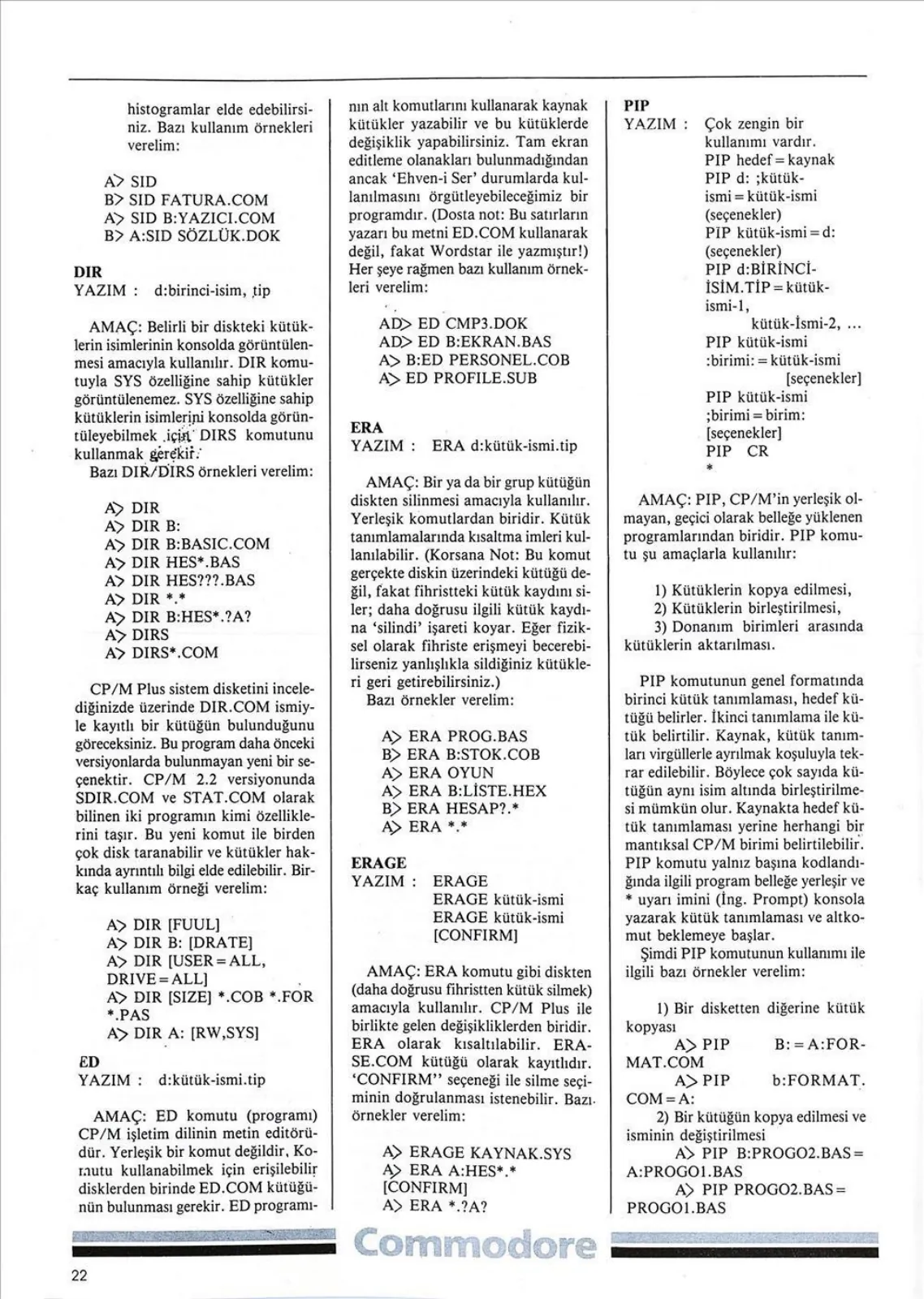
Bu sayfadaki yazılar
Sayfanın metni
Sayfa 22
A2 SID B> SID FATURA.COM A> SID B:YAZICI.COM B> A:SID SÖZLÜK.DOK
DIR YAZIM : dil rinci-isim, tip
AMAÇ: Belirli bir diskteki kütüklerin isimlerinin konsolda görüntülenmesi amacıyla kullanılır. DIR komutuyla SYS özelliğine sahip kütükler görüntülenemez. SYS özelliğine sahip kütüklerin isimlerini konsolda görüntüleyebilmek DIRS komutunu kullanmak gerekir Bazı DIR/DIRS örnekleri verelim:
A> DIR A> DIR B: A> DIR B:BASIC.COM A> DIR HES*.BAS A> DIR HES???.BAS A DIR *.* Ap DIR B:HES*.?A? A> DIRS A> DIRS*.COM
CP/M Plus sistem disketini incelediğinizde üzerinde DIR.COM ismiyle kayıtlı bir kütüğün bulunduğunu göreceksiniz. Bu program daha önceki versiyonlarda bulunmayan yeni bir seçenektir. CP/M 2.2 versiyonunda SDIR.COM ve STAT.COM olarak bilinen iki programın kimi özelliklerini taşır. Bu yeni komut ile birden çok disk taranabilir ve kütükler hakkında ayrıntılı bilgi elde edilebilir. Birkaç kullanım örneği verelim:
A> DIR (FUUL) A> DIR B: (DRATE) A> DIR |USER- ALL, DRIVE- ALLI A> DIR *.COB *.FOR *.PAS A> DIR A: (RW,SYSI
ED YAZIM : d:kütük-ismi.tip AMAÇ: ED komutu (programı) CP/M işletim dilinin metin editörüdür. Yerleşik bir komut değildir, Kotautu kullanabilmek için erişilebilir disklerden birinde ED.COM kütüğünün bulunması gerekir. ED programının alt komutlarını kullanarak kaynak kütükler yazabilir ve bu kütüklerde değişiklik yapabilirsiniz. Tam ekran editleme olanakları bulunmadığından ancak *Ehven-i Ser” durumlarda kullanılmasını örgütleyebileceğimiz bir programdır. (Dosta not: Bu satırların yazarı bu metni ED.COM kullanarak değil, fakat Wordstar ile yazmıştır!) Her şeye rağmen bazı kullanım örnekleri verelim:
AD> ED CMP3.DOK AD> ED B:EKRAN.BAS A> B:ED PERSONEL.COB A> ED PROFIİLE.SUB
ERA
YAZIM : ERA d:
k-ismi.tip
AMAÇ: Bir ya da bir grup kütüğün diskten silinmesi amacıyla kullanılır. Yerleşik komutlardan biridir. Kütük tanımlamalarında kısaltma imleri kullanılabilir. (Korsana Not: Bu komut gerçekte diskin üzerindeki kütüğü değil, fakat fihristteki kütük kaydını siler; daha doğrusu ilgili kütük kaydına “silindi” işareti koyar. Eğer fiziksel olarak fihriste erişmeyi becerebilirseniz yanlışlıkla sildiğiniz kütükleri geri getirebilirsiniz.) Bazı örnekler vereli,
A> ERA PROG.BAS B> ERA B:STOK.COB A> ERA OYUN A> ERA B:LİSTE.HEX B> ERA HESAP?.*
A> ERA *.* ERAGE YAZIM : ERAGE
ERAGE kütük-ismi ERAGE kütük-ismi İCONFİRM)
AMAÇ: ERA komutu gibi diskten (daha doğrusu fihristten kütük silmek) amacıyla kullanılır. CP/M Plus ile birlikte gelen değişikliklerden biridir. ERA olarak kısaltılabilir. ERA-SE.COM kütüğü olarak kayıtlıdır. *“CONFIRM” seçeneği ile silme seçiminin doğrulanması istenebilir. Bazı.
örnekler verelim:
A> ERAGE KAYNAK.SYS A> ERA A:HES*.* ICONFIRM) A> ERA
PIP YAZIM : Çok zengin bir kullanımı vardır.
ismi — kütük-ismi (seçenekler) PiP kütük-ismi d: (seçenekler) PIP d:BİRİNCİ-İSİM.TİP — kütükkütük-İsmi-2, ... PIP kütük-ismi birimi: — kütük-ismi İseçenekler) PIP kütük-ismi ;birimi — birim: İseçenekler) PIP CR *
AMAÇ: PIP, CP/M'in yerleşik olmayan, geçici olarak belleğe yüklenen programlarından biridir. PIP komutu şu amaçlarla kullanılır:
1) Kütüklerin kopya edilmesi, 2) Kütüklerin birleştirilmesi, 3) Donanım birimleri arasında kütüklerin aktarılması.
PIP komutunun genel formatında birinci kütük tanımlaması, hedef kütüğü belirler. İkinci tanımlama ile kütük belirtilir. Kaynak, kütük tanımları virgüllerle ayrılmak koşuluyla tekrar edilebilir. Böylece çok sayıda kütüğün aynı isim altında birleştirilmesi mümkün olur. Kaynakta hedef kütük tanımlaması yerine herhangi bir mantıksal CP/M birimi belirtilebilir. PIP komutu yalnız başına kodlandığında ilgili program belleğe yerleşir ve * uyarı imini (İng. Prompt) konsola yazarak kütük tanımlaması ve altkomut beklemeye başlar. Şimdi PIP komutunun kullanımı ile ilgili bazı örnekler verelim:
1) Bir disketten diğerine kütük kopyası A> PIP A:=FORMAT.COM A>PIP B:=FORMAT.COM=A: 2) Bir kütüğün kopya edilmesi ve
isminin değiştirilmesi A> PIP B:PROGO2.BAS- A:PROGO1.BAS A> PIP PROGO2.BAS- PROGO1.BAS
Klavyeyle gezinmek için ← ve → tuşları.
Sayfa 23
3) Çok sayıda kütüğün kopyalanması A> PIP B:=*.* A> PIP
.* CR *.DÖK(AV)
A> PIP DÖKÜMAN? A> PİP A>PIP
B> A:PIP B> PIP 4) Çok sayıda kütüğün birleştirilmesi
A> PIP B:YENİ.DÖK=KÜTÜK1.DÖK,KÜTÜK2.DÖK 5) Bir kütüğün bir başka kullanıcı alanında (USER) alınıp kopyalanması A> PIP SIC.COM=G3: 6) Dış donanıma ya da donanımdan kütük aktarılması A> PIP RAN.BAS=CON: A> PIP LST:=CON: A> PIP LST:=C:FATURA.PAS[T8] A> PIP PRN:=B:CPM3.DÖK.
PIP.COM programı CP/M işletim sisteminin en yararlanılan servis programlarının başında gelir. Bu programı kullanarak yapabilecekleriniz arasında bilgisayarlar arası haberleşme, metin yazma ve bu metni diskete kaydetme, dosyaları yazıcıya kopyalama gibi çok ilginç işler bulunmaktadır. Komutun tam anlamıyla kullanımını öğrenebilmek için 'CP/M USER'S GUIDE' yararlı olabilir.
B:EK-
RENAME YAZIM : RENAME RENAME yeni-kütük-ismi = eski-kütük-ismi REN di:yeni-kütük-ismi = eski-kütük-ismi
AMAÇ: RENAME komutu, disk üzerinde var olan bir kütüğün isminin değiştirilmesi amacıyla kullanılır. CP/M'in yerleşik komutlarından biridir. CP/M 2.2'de olduğu gibi REN olarak kullanılabilir. Aşağıda bazı kullanım örnekleri verilmiştir.
A> REN ESKİ.BAK A> REN B:STOK1.DAT.B:STOK.DAT
YENİ.DAT-
SEREREK
A> REN A> RENAME ARENAME A*.DOK - A*.PRT
Kütük tanımlamaları belirtilmediği takdirde işletim sistemi, size kütük tanımlamalarını soracaktır. Bu CP/M Plus ile birlikte gelen yeniliklerden biridir. SAVE
YAZIM : SAVE
AMAÇ: SAVE komutu CP/M 2.2'nin yerleşik komutlarından biri olan SAVE komutu CP/M Plus'da geçici komut özelliğini taşımaktadır. Bu nedenle SAVE komutunu kullanabilmek için erişilebilir disklerden bir tanesinde SAVE.COM kütüğünün bulunması gerekir. Geçici program alanının (TPA) belirli bir bölümünün belirtilen isimle kütüğe kayıtlanmasını sağlar. Örnek:
A> SAVE SHOW YAZIM : SHOW SHOW (d:)
SHOW (d:) (SPACE) SHOW (d:) İLABEL) SHOW (d:) (USERS) SHOW (d:) (DIR) SHOW (d:)
AMAÇ: SHOW komutu, geçici komutlarından biridir. Kütükler, disk birimleri hakkında bilgi verir. CP/M Plus'ın bu komutu, 2.2 versiyonundaki STAT komutunun bazı görevlerini üstlenmiştir. SHOW komutunun kullanılabilmesi için SHOW.COM kütüğü bulunmalıdır. Bazı kullanım örnekleri :
1) Disklerdeki boş yer miktarını öğrenme A> SHOW (SPACE) 2) Disk sürücü özellikleri A> SHOW (DRIVE) 3) Kullanıcı alanları hakkında bilgi edinme A> SHOW (USERS) 4) Boş fihrist elemanı sayısını öğrenme A> SHOW (DIR)
SUBMIT YAZIM :
SUBMIT SUBMIT kütük-ismi SUBMIT kütük-ismi parametre ... parametre
AMAÇ: Geçici komutlardan biridir. SUB tipinde bir kütükte depolanmış olan CP/M komutlarının sırayla işlenmesi amacıyla kullanılır. Kütük tanımlamasını izleyen parametreler alanında kullanılan kütüğe değişik ek bilgiler (disk sürücü ismi, kütük ismi gibi bilgiler) aktarılabilir. Böyle bir durumda .SUB kütüğü içinde $1, $2, ... gibi yapay parametrelerin tanımlanmış olması gerekir. CP/M Plus “BOOT” edildiği anda disk üzerinde SUBMIT.COM ve PROFILE.SUB kütükleri bulunuyorsa, açılış (BOOT) işleminin tamamlanmasından hemen sonra PROFILE.SUB kütüğündeki komutlar işlenmeye başlanır. Dolayısıyla SUBMIT komutu CP/M altında sıralı işleme (Batch Processing) ve kendiliğinden-başlama (Auto Start) amaçlı olarak kullanılabilir. Örnekler:
A> SUBMIT ÖRNEK A> SUBMIT B:AÇILIŞ A> SUBMIT PROFİLE B: DIR TYPE YAZIM :
TYPE TYPE isim.tip TYPE kütük-ismi TYPE kütük-ismi INOPAGE)
AMAÇ: TYPE komutu, CP/M'in 2.2'nin ve Plus'ın yerleşik komutları arasındadır. Bunun yanında CP/M Plus işletim sistemi altında, PAGE ve NOPAGE seçenekleri ile birlikte kullanılabilen ve TYPE.COM kütüğünde içerilen yeni bir biçimi daha vardır. Bu komut, ASCII formatında yazılmış kütüklerin konsolda görüntülenmesi amacıyla kullanılır. TYPE ile birlikte kısaltma imleri (* ve ?) kullanılamaz. TYPE komutundan önce CTRL-P girilmesi halinde konsoldan geçen liste bilgiyazara aktarılır; yeni bir CTRL-P tuşu yazıcıya aktarımı keser. TYPE işleminin durdurulması için herhangi bir tuşa basılması yeterlidir. Örnekler:
A>TYPE SÖZLÜK.DÖK A>TYPE A:DÖKÜMAN.001 A>TYPE PERSONEL.BAS A> TYPE B:PROGRAM.COB A>TYPE İRSALİYE.PAS [NOPAGE] A> TYPE ALACAK.FOR