Bu sayfadaki yazılar
Sayfanın metni
Sayfa 11
Doodle
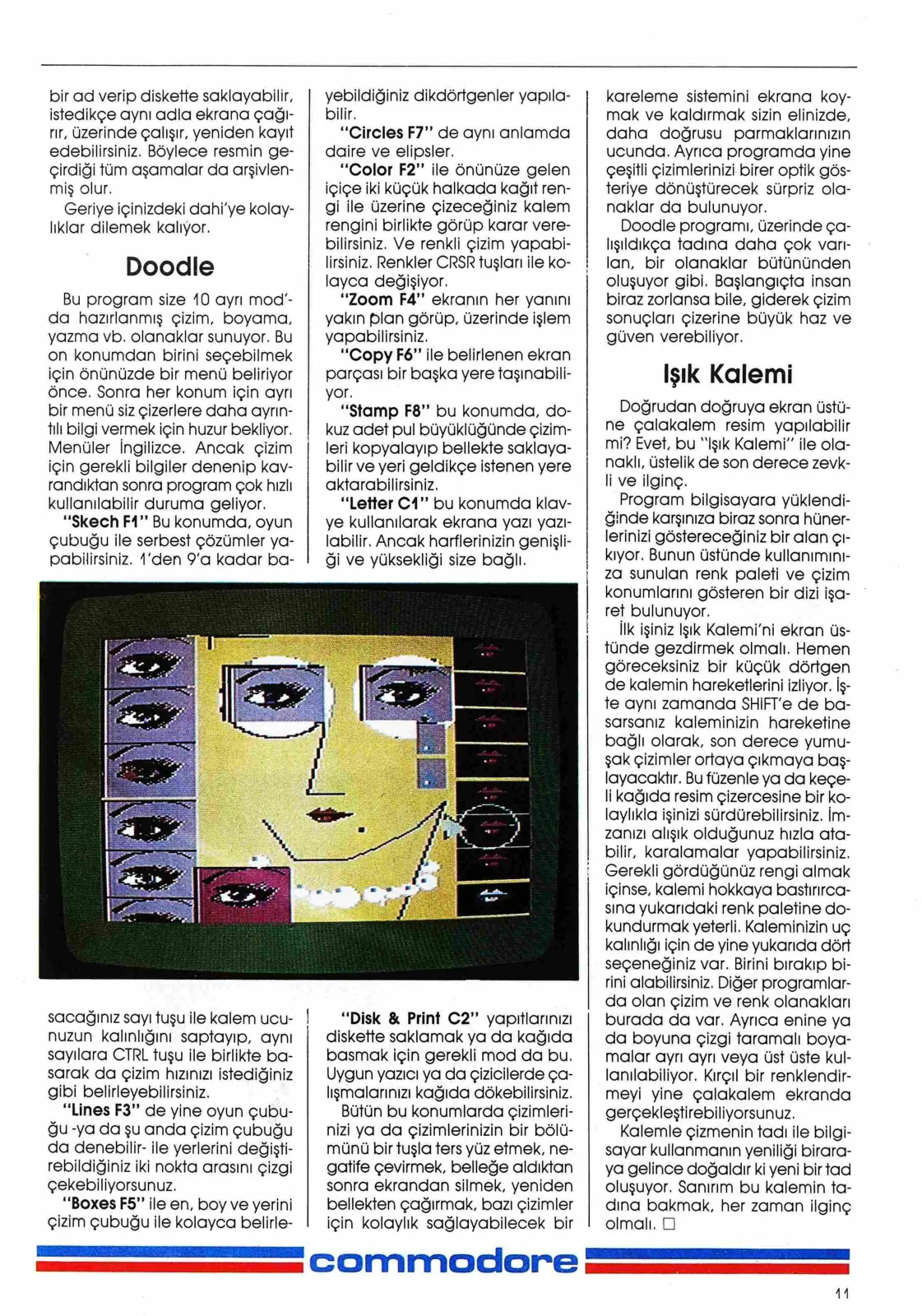
Bu program size 10 ayrı mod'da hazırlanmış çizim, boyama, yazma vb. olanaklar sunuyor. Bu on konumdan birini seçebilmek için önünüzde bir menü beliriyor önce. Sonra her konum için ayrı bir menü siz çizerlere daha ayrıntılı bilgi vermek için huzur bekliyor. Menüler İngilizce. Ancak çizim için gerekli bilgiler denenip kavrandıktan sonra program çok hızlı kullanılabilir duruma geliyor. “Skech F1” Bu konumda, oyun çubuğu ile serbest çözümler yapabilirsiniz. 1'den 9'a kadar sayı tuşu ile kalem ucunuzun kalınlığını saptayıp, aynı sayılara CTRL tuşu ile birlikte basarak da çizim hızınızı istediğiniz gibi belirleyebilirsiniz. “Lines F3” de yine oyun çubuğu -ya da şu anda çizim çubuğu da denebilir- ile yerlerini değiştirebildiğiniz iki nokta arasını çizgi çekebiliyorsunuz. “Boxes F5” ile en, boy ve yerini çizim çubuğu ile kolayca belirleyebildiğiniz dikdörtgenler yapılabilir. “Circles F7” de aynı anlamda daire ve elipsler. “Color F2” ile önünüze gelen içiçe iki küçük halkada kağıt rengi ile üzerine çizeceğiniz kalem rengini birlikte görüp karar verebilirsiniz. Ve renkli çizim yapabilirsiniz. Renkler CRSR tuşları ile kolayca değişiyor. “Zoom F4” ekranın her yanını yakın plan görüp, üzerinde işlem yapabilirsiniz. “Copy F6” ile belirlenen ekran parçası bir başka yere taşınabiliyor. “Stamp F8” bu konumda, dokuz adet pul büyüklüğünde çizimleri kopyalayıp bellekte saklayabilir ve yeri geldikçe istenen yere aktarabilirsiniz. “Letter C1” bu konumda klavye kullanılarak ekrana yazı yazılabilir. Ancak harflerinizin genişliği ve yüksekliği size bağlı.
“Disk & Print C2” yapıtlarınızı diskette saklamak ya da kağıda basmak için gerekli mod da bu. Uygun yazıcı ya da çizicilerde çalışmalarınızı kağıda dökebilirsiniz. Bütün bu konumlarda çizimlerinizi ya da çizimlerinizin bir bölümünü bir tuşla ters yüz etmek, negatife çevirmek, belleğe aldıktan sonra ekrandan silmek, yeniden bellekten çağırmak, bazı çizim için kolaylık sağlayabilecek bir kareleme sistemini ekrana koymak ve kaldırmak sizin elinizde, daha doğrusu parmaklarınızın ucunda. Ayrıca programda yine çeşitli çizimlerinizi birer optik gösteriye dönüştürecek sürpriz olanaklar da bulunuyor. Doodle programı, üzerinde çalışıldıkça tadına daha çok varılan, bir olanaklar bütününden oluşuyor gibi. Başlangıçta insan biraz zorlansa bile, giderek çizim sonuçları çizerine büyük haz ve güven verebiliyor.
Işık Kalemi
Doğrudan doğruya ekran üstüne çalakalem resim yapılabilir mi? Evet, bu “Işık Kalemi” ile olanaklı, üstelik de son derece zevkli ve ilginç. Program bilgisayara yüklendiğinde karşınıza biraz sonra hünerlerinizi göstereceğiniz bir alan çıkıyor. Bunun üstünde kullanımınıza sunulan renk paleti ve çizim konumlarını gösteren bir dizi işaret bulunuyor. İlk işiniz Işık Kalemi'ni ekran üstünde gezdirmek olmalı. Hemen göreceksiniz bir küçük dörtgen de kalemin hareketlerini izliyor. İşte aynı zamanda SHİFT'e de basarsanız kaleminizin hareketine bağlı olarak, son derece yumuşak çizimler ortaya çıkmaya başlayacaktır. Bu füzenle ya da keçeli kağıda resim çizercesine bir kolaylıkla işinizi sürdürebilirsiniz. İmzanızı alışık olduğunuz hızla atabilir, karalamalar yapabilirsiniz. Gerekli gördüğünüz rengi almak içinse, kalemi hokkaya bastırırcasına yukarıdaki renk paletine dokundurmak yeterli. Kaleminizin uç kalınlığı için de yine yukarıda dört seçeneğiniz var. Birini bırakıp birini alabilirsiniz. Diğer programlarda olan çizim ve renk olanakları burada da var. Ayrıca enine ya da boyuna çizgi taramalı boyamalar ayrı ayrı veya üst üste kullanılabiliyor. Kırçıl bir renklendirmeyi yine çalakalem ekranda gerçekleştirebiliyorsunuz. Kalemle çizmenin tadı ile bilgisayar kullanmanın yeniliği bir araya gelince doğaldır ki yeni bir tad oluşuyor. Sanırım bu kalemin tadına bakmak, her zaman ilginç olmalı.
—-—u
Klavyeyle gezinmek için ← ve → tuşları.
Sayfa 10
yacağınız noktadan başlayarak gerekli boyda bir çizgi çizebilir, bu çizginin yönünü değiştirebilir, son durumuna karar verince de bu çizgiyi sabitleştirebilir ve son- ra yine bu çizgiyi alıp ekranda is- tediğiniz yere taşıyıp bırakabilirsi- NİZ. “Lines” ile yine benzer çizimler yapabilir, ama bu kez birbirinin ucunda devam ederek gerçekleştirebilirsiniz. “Rays” ile bir noktadan çıkan ışınlar çizilebilir. Dikdörtgen ya da çember biçimler için ayrı konum- lar vardır. “Frame” ile eni, boyu, yeri tü- müyle sizin kontrolünüzde dikdöri- genler. “Circle” ile istenen yere çem- berler çizebilirsiniz. Aynı çizimler içleri dolu olarak da gerçekleşti- rilebilir. Tabii ikiyüzellialtı renkten biriyle... Bunlar için, “Box” ve “Disc” seçilebilir. Pe- ki kendi serbest çizimlerinizin içle- rini boyamak için program bizi bir olanak sunmuyor mu? Evet, “Fill” ile çizgilerimizle gerçek- leştirdiğimiz tüm kapalı alanları renkle doldurabilir. ya da rengi- ni değiştirebiliriz. Ama dikkat! Çi- zimlerinizde küçük bir açık yer varsa boya buradan tüm resme yayılabilir. Ancak dert edinmeyin. Bir kez ateşleme düğmesi ile ya- yılmayı durdurabilirsiniz. Daha da önemlisi bu yanlışı ekrandan sile- bilirsiniz. “Oops” ile ekranda son yaptı- ğınız işlem silinir. Ya tüm resimden vazgeçip silmek isterseniz. O za- man da, “Erase” işinizi çözümler. Ama
dikkat edin Erase ile giden gider, geri gelmez. “X Color” ile ekranda, zemin rengi de dahil olmak üzere kul- landığınız herhangi bir rengi anın- da değiştirebilirsiniz. Resminizin birçok yerinde kullandığnız, örne- ğin gülkurusu rengini sarı, kahve- rengi, mavi vb. yaptığınızda res- min nasıl olacağını deneyip yine eski renginde karar kılabilirsiniz. “Zoom” size çok, ama çok kü- çük düzeltmeler, oynamalar yap- ma olanağı verir. Tek bir noktanın bile yerini, rengini kontrol edebi- lirsiniz. Tabii ardından da anlaşı- liyor; çalıştığınız yer büyütülmüş olarak karşınıza geliyor. Diyelim uğraştınız, uğraştınız tam istediği- niz gibi bir figür çizip renklendir- diniz. Derken aynı figürden bir ta- ne daha çizmeniz gerekiyor. Ye-
niden uğraşmanız gerekmeye- cek mi? Hayır. “Copy” ile gerekli resim parça- sı dilenen yere taşınabiliyor. Hem de kaç kez gerekiyorsa o kadar. Hatta henüz boş olarak sizi bek- leyen diğer ekrana da... Diğer ek- ran için, “Swap” size yardımcı olacaktır. Bir de, “Mirror” ile çizimleriniz aynı an- da, simetrik olarak ekranın dört yanında birden belirir. Bütün bu açıklamalarımızı dikkate alarak yaptığınız uzun ve zevkli çalışma- lar sonucu gerçekten beğendiği- niz bir resim ortaya çıktı ise, Com- modore'unuzu kapatıp gidebile- cek misiniz? Bu güzel resmin yok olmasına katlanabilecek misiniz? Katlanmayın lütfen. “Storage” ile yaptığınız resme