Bu sayfadaki yazılar
Sayfanın metni
Sayfa 22
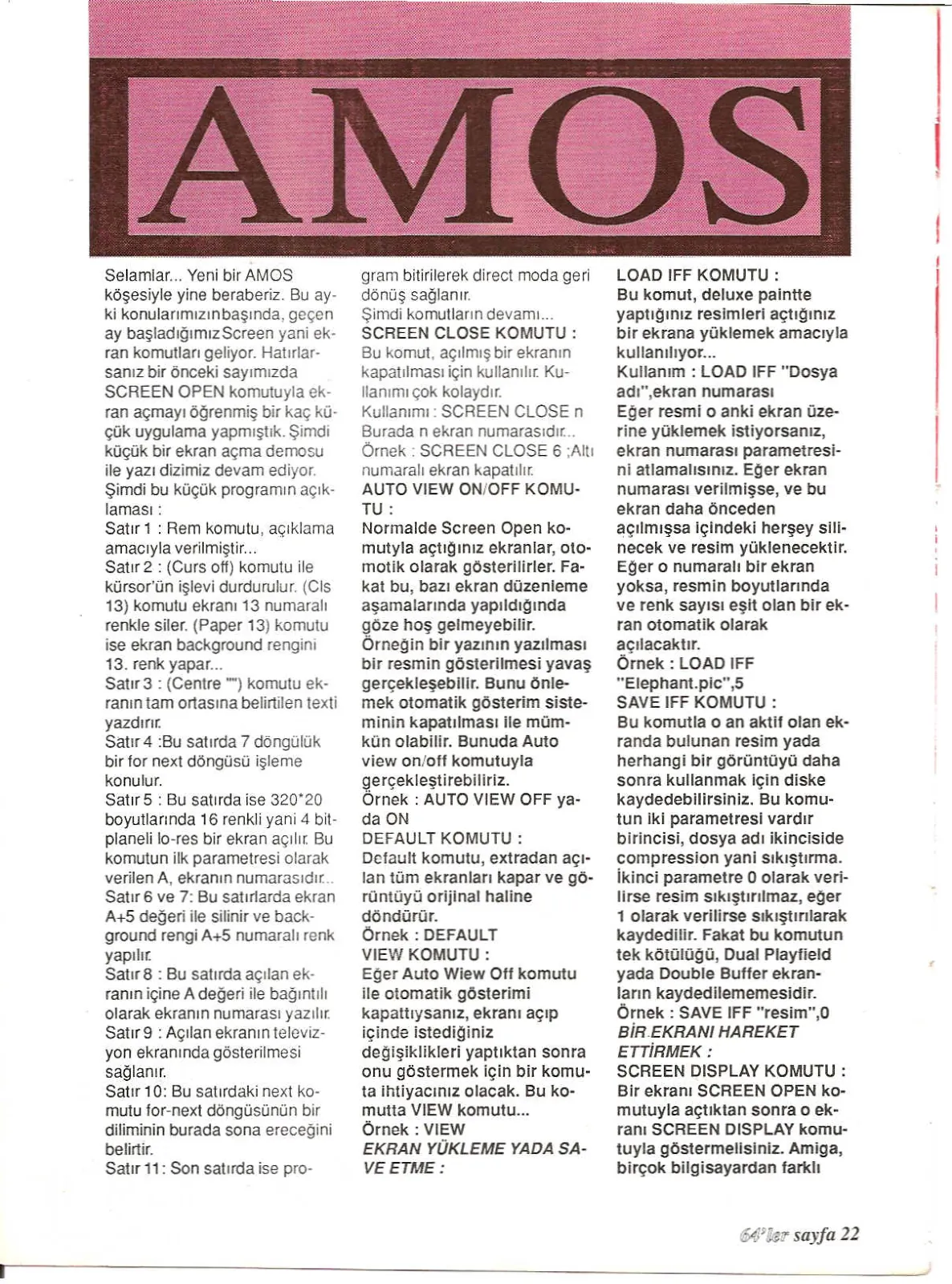
Selamlar... Yeni bir AMOS köşesiyle yine beraberiz. Bu ayki konularımızın başında, geçen ay başladığımız Screen yani ekran komutları geliyor. Hatırlarsanız bir önceki sayımızda SCREEN OPEN komutuyla ekran açmayı öğrenmiş bir kaç küçük uygulama yapmıştık. Şimdi küçük bir ekran açma demosu ile yazı dizimiz devam ediyor. Şimdi bu küçük programın açıklaması: Satır 1: Rem komutu, açıklama amacıyla verilmiştir... Satır 2: (Curs off) komutu ile kürsor'ün işlevi durdurulur. (Cls 13) komutu ekranı 13 numaralı renkle siler. (Paper 13) komutu ise ekran background rengini 13. renk yapar... Satır 3: (Centre "") komutu ekranın tam ortasına belirtilen texti yazdırır. Satır 4: Bu satırda 7 döngülük bir for next döngüsü işleme konulur. Satır 5: Bu satırda ise 320*20 boyutlarında 16 renkli yani 4 bitplaneli lo-res bir ekran açılır. Bu komutun ilk parametresi olarak verilen A, ekranın numarasıdır. Satır 6 ve 7: Bu satırlarda ekran A45 değeri ile silinir ve background rengi A45 numaralı renk yapılır. Satır 8: Bu satırda açılan ekranın içine A değeri ile bağıntılı olarak ekranın numarası yazılır. Satır 9: Açılan ekranın televizyon ekranında gösterilmesi sağlanır. Satır 10: Bu satırdaki next komutu for-next döngüsünün bir diliminin burada sona ereceğini belirtir. Satır 11: Son satırda ise program bitirilerek direct moda geri dönüş sağlanır. Şimdi komutların devamı... SCREEN CLOSE KOMUTU: Bu komut, açılmış bir ekranın kapatılması için kullanılır. Kullanımı çok kolaydır. Kullanımı: SCREEN CLOSE n Burada n ekran numarasıdır. Örnek: SCREEN CLOSE 6; Altı numaralı ekran kapatılır. AUTO ON/OFF KOMUTU: Normalde Screen Open komutuyla açtığınız ekranlar, otomatik olarak gösterilirler. Fakat bu, bazı ekran düzenleme aşamalarında yapıldığında göze hoş gelmeyebilir. Örneğin bir yazının yazılması bir resmin gösterilmesi yavaş gerçekleşebilir. Bunu önlemek otomatik gösterim sisteminin kapatılması ile mümkün olabilir. Bunu da Auto view on/off komutuyla gerçekleştirebiliriz. Örnek: AUTO VIEW OFF yada ON DEFAULT KOMUTU: Default komutu, extradan açılan tüm ekranları kapar ve görüntüyü orijinal haline döndürür. Örnek: DEFAULT VIEW KOMUTU: Eğer Auto View Off komutu ile otomatik gösterimi kapattıysanız, ekranı açıp içinde istediğiniz değişiklikleri yaptıktan sonra onu göstermek için bir komuta ihtiyacınız olacak. Bu komutta VIEW komutu... Örnek: VIEW EKRAN YÜKLEME YADA SAVE ETME:
LOAD IFF KOMUTU: Bu komut, deluxe paintte yaptığınız resimleri açtığınız bir ekrana yüklemek amacıyla kullanılıyor... Kullanım: LOAD IFF "Dosya adı", ekran numarası Eğer resmi o anki ekran üzerine yüklemek istiyorsanız, ekran numarası parametresini atlamalısınız. Eğer ekran numarası verilmişse, ve bu ekran daha önceden açılmışsa içindeki her şey silinecek ve resim yüklenecektir. Eğer o numaralı bir ekran yoksa, resmin boyutlarında ve renk sayısı eşit olan bir ekran otomatik olarak açılacaktır. Örnek: LOAD IFF "Elephant.pic", 5 SAVE IFF KOMUTU: Bu komutla o an aktif olan ekranda bulunan resim ya da herhangi bir görüntüyü daha sonra kullanmak için diske kaydedebilirsiniz. Bu komutun iki parametresi vardır birincisi, dosya adı ikincisi de compression yani sıkıştırma. İkinci parametre 0 olarak verilirse resim sıkıştırılmaz, eğer 1 olarak verilirse sıkıştırılarak kaydedilir. Fakat bu komutun tek kötülüğü, Dual Playfield yada Double Buffer ekranların kaydedilememesidir. Örnek: SAVE IFF "resim", 0 BİR EKRANI HAREKET ETTİRMEK: SCREEN DISPLAY KOMUTU: Bir ekranı SCREEN OPEN komutuyla açtıktan sonra o ekranı SCREEN DISPLAY komutuyla göstermelisiniz. Amiga, birçok bilgisayardan farklı olarak, bir resmi televizyon ekranının her yerinde gösterebilir. Örneğin Spectrum. Bu bilgisayarda sadece 256*176'lık ekranı televizyon ekranının tam ortasında duran bir kare içinde gösterebiliyordu, Commodore'da öyle. Fakat son yıllarda geliştirilen programlama teknikleri, bu sorunu bir ölçüde çözdü. Biz konumuza dönelim. Açtığımız ekranın televizyon ekranının her tarafında gösterilebilmesi, sevimli efektler yaratmak açısından bize çok yardımcı olabilir. Örneğin, zıplayan bir resim hoş olabilir. Bu gibi efectleri yaratmak screen display komutuyla çok kolay. Fakat arka arkaya açılmış iki ekran arasında copper chip'i tarafından yaratılmış bir ölü bölge vardır. Bu bölgeyi etkileyemezsiniz ve bu bölgeyle etkileşim imkansızdır. Örnek: SCREEN DISPLAY 0, 100, 50,, Örnekte 0 numaralı ekran x olarak 100, y olarak da 50'ye yerleştirilir. Eğer bu yerleştirme işlemi bir döngü içerisinde x ve y değerleri değiştirilerek yapılırsa, ekranımızın tv ekranı üzerinde dolaşması sağlanabilir. SCREEN OFFSET KOMUTU: Kick-off oyunundaki gibi, tv ekranından çok çok büyük bir resmin örneğin bir futbol sahasının istediğiniz bölümünü tv ekranında gösterme şansına sahipsiniz. Bu AMOS'ta çok kolay. Tek bir komut vermeniz yetiyor. Bu komutta Screen Offset komutu. Bu komut Assembler'da bir dizi işlem sonucu meydana getirilebilen bir sonucu, tek harekette gerçekleştirebiliyor. Kullanımı: SCREEN OFFSET Buradaki n, ekran numarasını x ve y parametreleri ise ekranın sol üst köşesinin pozisyonunu belirtiyor. Örnek: SCREEN OFFSET 3, 500, 600 Örnekte 3 numaralı ekranın 500, 600 pozisyonlarından başlayarak gösterileceği belirtiliyor. Bu komutta x ve y değerlerine negatif değerler verilecek olursa, gösterilen ekran dışında, Amiga'nın hafızasını görebilirsiniz. Eğer x ve y değerlerine ekrandan büyük değerler verirseniz de aynı sonuçla karşılaşırsınız.
Klavyeyle gezinmek için ← ve → tuşları.
Sayfa 23
Bu komutla, daha önceden açılmış bir ekranın kopyasını yaratabilirsiniz. Bu kopya, her zaman aslıyla aynı pozisyonda yer alır. Böylece sanki tek bir ekran varmış gibi görünür. Tabii ki bunu Screen Display ya da Screen Offset komutlarıyla önleyebilir, iki ekranı da ayrı yerlerde gösterebilir, ve iki ekranın da farklı yerlerini gösterebilirsiniz. Fakat yarattığınız bu kopyaya herhangi bir screen komutuyla ulaşamazsınız. Amos bu kopyayı yeni bir ekran olarak göz önüne almaz. Bu kopya sadece, hafızada bulunan bir resimdir. Bu komutun göz önüne alınması gereken büyük bir kötülüğü vardır, bu da komutun çok yavaş olması. Bir kaç kopyalama işlemi programınızı çok kötü bir biçimde yavaşlatabilir. Kullanım: SCREEN CLONE n Burada ki n kopyası alınacak ekranın numarasıdır. Örnek: SCREEN CLONE 6 ; Altı numaralı ekranın bir kopyasını çıkarır. AMOS'un bu ayki bölümü de böylece bitiyor. Siz yine de bir derdiniz olursa, bana yazmaktan çekinmeyin...
SCREEN CLONE KOMUTU : BURAK E mn | E
INS PUT