Bu sayfadaki yazılar
Sayfanın metni
Sayfa 73
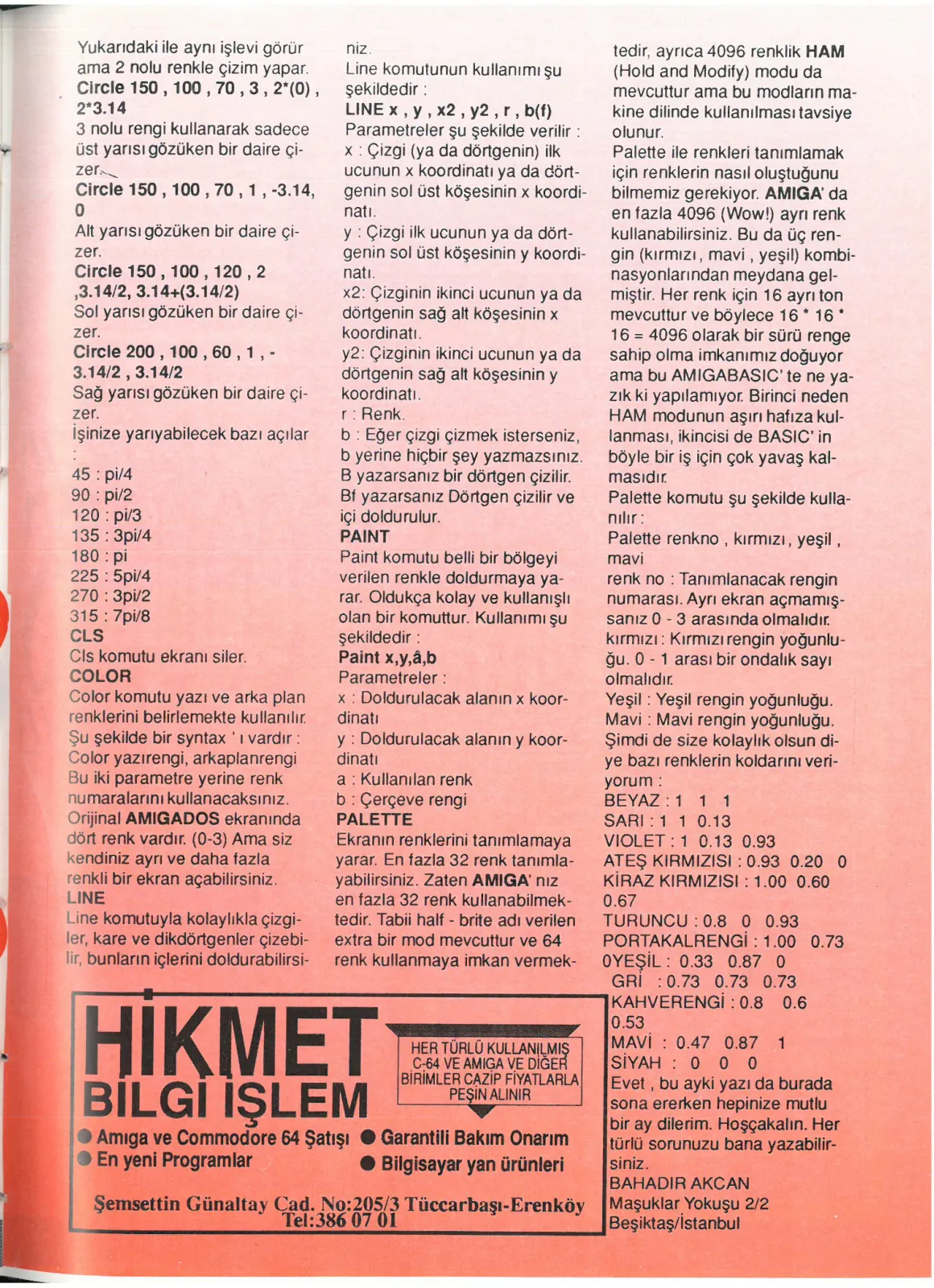
Yukarıdaki ile aynı işlevi görür ama 2 nolu renkle çizim yapar. Circle 150, 100, 70, 3, 2*(0), 2*3.14 3 nolu rengi kullanarak sadece üst yarısı gözüken bir daire çizer. Circle 150, 100, 70, 1, 0 Alt yarısı gözüken bir daire çizer. Circle 150, 100, 70, 1, 3.14/2, 3*3.14/2 Sol yarısı gözüken bir daire çizer. Circle 200, 100, 60, 1, -3.14/2, 3.14/2 Sağ yarısı gözüken bir daire çizer. İşinize yarayabilecek bazı açılar
-3.14,
45 : pi/4 90 : pi/2 120 : pi/3 135 : 3pi/4 180 : pi 225 : 5pi/4 270 : 3pi/2 315 : 7pi/8 CLS Cls komutu ekranı siler. COLOR Color komutu yazı ve arka plan renklerini belirlemekte kullanılır. Şu şekilde bir syntax'ı vardır: Color yazırengi, arkaplanrengi Bu iki parametre yerine renk numaralarını kullanacaksınız. Orijinal AMIGADOS ekranında dört renk vardır. (0-3) Ama siz kendiniz ayrı ve daha fazla renkli bir ekran açabilirsiniz. LINE Line komutuyla kolaylıkla çizgiler, kare ve dikdörtgenler çizebilir, bunların içlerini doldurabilirsiniz. Line komutunun kullanımı şu şekildedir: LINE x, y, x2, y2, r, b(f) Parametreler şu şekilde verilir: x: Çizgi (ya da dörtgenin) ilk ucunun x koordinatı ya da dörtgenin sol üst köşesinin x koordinatı. y: Çizgi ilk ucunun ya da dörtgenin sol üst köşesinin y koordinatı. x2: Çizginin ikinci ucunun ya da dörtgenin sağ alt köşesinin x koordinatı. y2: Çizginin ikinci ucunun ya da dörtgenin sağ alt köşesinin y koordinatı. r: Renk. b: Eğer çizgi çizmek isterseniz, b yerine hiçbir şey yazmazsınız. B yazarsanız bir dörtgen çizilir. Bf yazarsanız Dörtgen çizilir ve içi doldurulur. PAINT Paint komutu belli bir bölgeyi verilen renkle doldurmaya yarar. Oldukça kolay ve kullanışlı olan bir komuttur. Kullanımı şu şekildedir: Paint x, y, a, b Parametreler: x: Doldurulacak alanın x koordinatı y: Doldurulacak alanın y koordinatı a: Kullanılan renk b: Çerçeve rengi PALETTE Ekranın renklerini tanımlamaya yarar. En fazla 32 renk tanımlayabilirsiniz. Zaten AMIGA'nız en fazla 32 renk kullanabilmektedir. Tabii half-brite adı verilen extra bir mod mevcuttur ve 64 renk kullanmaya imkan vermektedir, ayrıca 4096 renklik HAM (Hold and Modify) modu da mevcuttur ama bu modların makine dilinde kullanılması tavsiye olunur. Palette ile renkleri tanımlamak için renklerin nasıl oluştuğunu bilmemiz gerekiyor. AMIGA'da en fazla 4096 (Wow!) ayrı renk kullanabilirsiniz. Bu da üç rengin (kırmızı, mavi, yeşil) kombinasyonlarından meydana gelmiştir. Her renk için 16 ayrı ton mevcuttur ve böylece 16 * 16 * 16 = 4096 olarak bir sürü renge sahip olma imkanımız doğuyor ama bu AMIGABASIC'te ne yazık ki yapılamıyor. Birinci neden HAM modunun aşırı hafıza kullanması, ikincisi de BASIC'in böyle bir iş için çok yavaş kalmasıdır. Palette komutu şu şekilde kullanılır: Palette renkno, kırmızı, yeşil, mavi renk no: Tanımlanacak rengin numarası. Ayrı ekran açmamışsanız 0 - 3 arasında olmalıdır. kırmızı: Kırmızı rengin yoğunluğu. 0 - 1 arası bir ondalık sayı olmalıdır. Yeşil: Yeşil rengin yoğunluğu. Mavi: Mavi rengin yoğunluğu. Şimdi de size kolaylık olsun diye bazı renklerin kodlarını veriyorum: BEYAZ: 1 1 1 SARI: 1 1 0
VİOLET :1:0.13 0/93 ATEŞ KIRMIZISI : 0.93 0.20 O
KİRAZ KIRMIZISI: 1.00 0.60 0.67 TURUNCU: 0.8 0 0.93 PORTAKALRENGİ: 1.00 0.73
YEŞİL: 0.33 0.87 0 GRİ: 0.73 0.73 0.73
KAHVERENGİ: 0.8 0.6
0.53 MAVİ: 0.47 0.87 1 SİYAH: 0 0 0
Evet, bu ayki yazı da burada sona ererken hepinize mutlu bir ay dilerim. Hoşçakalın. Her türlü sorunuzu bana yazabilirsiniz. BAHADIR AKCAN Maşuklar Yokuşu 2/2 Beşiktaş/İstanbul oyuncunuzun özelliklerini belirlemenize yardımcı olur. | Bu özellikler şunlardır: & — Forehand, Volley f, Volley b, Smash, Service, Condition. Eh herkes az çok tenis bildiğine göre bu seçenekleri | açıklamaya gerek yok. Bu seçeneklerin yanında yazan rakamlar oyuncunun o alandaki yeteneğini belirler. | Joystick ile bu değerleri arttırıp azaltmanız mümkün. © Pts seçeneği kaç puanınızın kaldığını gösterir.
Klavyeyle gezinmek için ← ve → tuşları.
Sayfa 72
Block halinde kullılan IF - THEN - ELSE grubunun avantajı şudur : Tek satır yerine bir çok satıra yayılabilirler. Örnek mi istersiniz 2
10 IF A$ - "SHİT MEDAL" THEN 20 YEAH" 30 ELSE 40 PRINT" DA YA WANNA TO TRYAGAIN ? " 50 END IF
Evet sizi duyar gibi oluyorum. Haydaa, bu END IF de nerden çıktı diyorsunuz. Oldukça basit. END IF, IF ile başlatılan bloğu (10. satır) sona erdirir. Yani program şart doğru ya da yanlış olsun, belirtilen komutu yerine getirdikten sonra END IF komutuna atlar. Tabii bir kaç Block halinde IF - THEN - ELSE - ENDIF komutunu da kullanabilirsiniz. Örnek #2: INPUT a,b THEN PRINT"aveb- ii" ELSE PRINT."as1,be>1" END IF ELSE IF a >0 THEN IF b>0 THEN PRINT" Both a and b>0" PRINT "a > 0" ELSE PRINT"a<- 0" END IF Şimdi bu örneğimizi satır satır açıklayalım. Satır # 1: A ve B değişkenlerine INPUT komutu yardımıyla kullanıcının değer atamasını bekliyor-
TUZ. Satır #2: A değişkeninin 1'e eşit olup olmadığı kontrol ediliyor. Satır # 3: B değişkeninin 1'e eşit olup olmadığı kontrol ediliyor. Satır # 4: Eğer her iki değişken de 1 ise a=1, b=1 mesajı basılıyor ve satır atlanıyor. Satır # 5: Else komutu ikinci koşulun başlangıcını belirtiyor. sajı basılıyor. Satır # 7: Eğer a 1 değilse o zaman a değişkeninin pozitif olup olmadığı kontrol ediliyor.
Satır # 8 : Eğer a pozitifse b de-
değişkeninin pozitif olup olmadığı
kontrol ediliyor. Satır # 9: Sadece a pozitifse mesaj veriliyor. Satır # 10: Son koşul. Satır # 11: Eğer ne 1 ne de pozitifse a zaman a negatif mesajı verilerek programcık sona eriyor. Bu program parçasında iki IF-THEN-ELSE-ENDIF bloğu var. Birincisi 2. satır ve 7-11 arası satırlarda, ikincisi 3-6 arası satırlarda yer alıyor. Umarım size bu komutu anlatmakta başarılı olmuşumdur. Şimdi yeni komutlarımız: BEEP Basitlik bakımından birinciliği kimseye kaptırmayan komuttur. Tek yaptığı bip sesi çıkartıp ekranı flash etmektir. Bu komutu alarm mekanizması olarak kullanabilirsiniz. Grafik komutları
Grafik komutları oldukça çeşitli ve biraz karışık ama inanıyorum ki pratik yaparak zamanla alışacaksınız. CIRCLE komutu Circle komutu daire ya da elips çizmeye yarar ve bir çok parametre gerektirir. Komutun kullanımı şu şekildedir: Circle X,y,r,r2,r3,r4,r5 Buradaki parametrelerin kullanımı şu şekildedir: X: Dairenin merkezinin X koordinatı Y: Dairenin merkezinin Y koordinatı r: Dairenin çapı r2: Hangi renkle çizim yapılacağı. Daha önceden tanımlamış olduğumuz bir renk numarasına göre çizim yapılır. r3 ve r4: Bu parametreler dairenin kaçta kaçının çizileceğini belirler ama bunu anlamak için trigonometrik daire olayını matematik dersinde görmüş olmanız gerekiyor. (Bu vesile ile matematik hocama teşekkür ederim.) Neyse, trigonometrik dairede radyan cinsinden açılarla sinus-kosinus-tanjant bulmasını biliyoruz. Açıları da radyan cinsinden yazabiliyoruz. Örneğin pi/2 doksan derece, pi 180 derece vs. Burada r3 ve r4 radyan cinsinden verilmesi gereken parametreler. Birincisi dairenin başlangıç açısını gösteren (merkeze göre) radyan, ikincisi de bitiş parametredir r5: Elips ile daire arasındaki seçimi buradan yapıyoruz. Bu seçenek bize x/y oranları arasındaki farkı belirlememizi sağlıyor. Bu olay çok karışık, iyisi mi siz vereceğim örneklere bakın. Bu arada şunu da söylemek istiyorum: x,y ve r dışındaki parametreler isteğe göre verilmeyebilir. Circle 150, 100, 70 150, 100 koordinatlarını merkez alan 70 pixel çapında bir daire çizer. Circle 150, 100, 70, 2