Bu sayfadaki yazılar
Sayfanın metni
Sayfa 23
rMake seçildiğinde açılan pencerede bütün renkler vardır.
Kalıbı oluşturan renklerin üzerine gelip sol tuşa basarak o rengi kalıba katarız. ile kalıplaşmış renkleri reverse olarak kullanabiliriz. Ya da çalışmalarımız esnasında işlemi ters yöne çevirmek için direkt Reverse'i seçeriz. Stencil oluşumundan tamamen çıkmak için FREE seçilir. Örnek verirsek: Bir grafik yaptık. Ancak daha çalışmalarımız bitmedi. Burada yeni yapacağımız ilavenin bazı renklerde görünmesini bazılarında ise görünmemesini istiyoruz. Make'ten işlem görmeyecek renkleri işaretleriz. Aynı işlemin tersini, direkt invert ile renklerin pozisyonunu değiştirerek halledebiliriz. Stencil menüsünde Reverse ile aynı işlemi yaptırabiliriz. On/Off ile işlemi kapatıp açabileceğimiz gibi Free ile işlemden kurtulabiliriz. Load ve Save ile burada hazırladığımız kalıpları saklar ya da geriye çağırabiliriz. Lock FG ile ise kalıplaştırdığımız renkleri kilitleriz.
BACKGROUND: Arka plan görüntüsünün sabit (Fix) veya
İstenildiğinde değiştirilebilecek şekilde olmasına (Free) karar verir.
PERSPEKTİVE (PERSPEKTİF YAPMA): Perspektif yaparken ilk önce perspektife tabi tutulacak ekran parçasını fırça oluşturma ikonu yardımı ile fırça haline getiririz. Daha sonra perspektif altmenüsünden (DO) seçeneğini seçiyoruz ve ekranın ortasında bir (+) işareti çıkıyor. Sağ üst köşede de üç tane sıfır (0) beliriyor. Fırçamızın boyutlarında bir dörtgeni mouse ile çizim ekranın her yerinde dolaştırabiliriz. Böylece perspektifin oluşacağı yeri belirlemiş oluyoruz. Klavyenin sağındaki tuş takımı ile de perspektifimizin x, y, z koordinatlarını girebiliriz. Tuş takımının kullanışı şu şekildedir.
Artırma Ekşiltme Sıfırlama
X 9 Yy 6
Perspektifimizin ne kadar hassas çizimli olacağını, settings menüsünden none, low, high olarak belirtiriz. Eğer üç koordinat değerini de sıfırlarsak perspektifimiz ilk konumuna gelmiş olur.
DO'yu seçmekle perspektif yapacağımızı belirliyor ve Center ile Perspektif'in ekranda merkezini belirliyoruz. Reset ile Perspektif'e girmeden önceki ekrana dönebiliyoruz. Settings'te karşımıza çıkan pencereden fırça ucumuzun X,
Y, Z değerlerini görürüz. Bu kestiğimiz alandır. Fırça ucumuzun perspektif açısı Angle Step'te belirir. Type ile Model-taslak belirleriz. Screen ile tüm ekranı aktarmak, Brush ile perspektif'te sadece bir fırça ucu oluşturmak amacı ile çalıştığımızı belirtiriz. Anti-Aliasing'e ise None ile kapalı yoğunluk çizim, Low ile az yoğunluklu, High ile yüksek yoğunluklu işlemleri seçeriz. Şayet biz belirlediğimiz perspektif yönü ve açısında genişleyerek tüm ekrana görüntümüzün yayılmasını istersek, ekranda bunu fon olarak kullanmak üzere Fill Screen'i seçeriz.
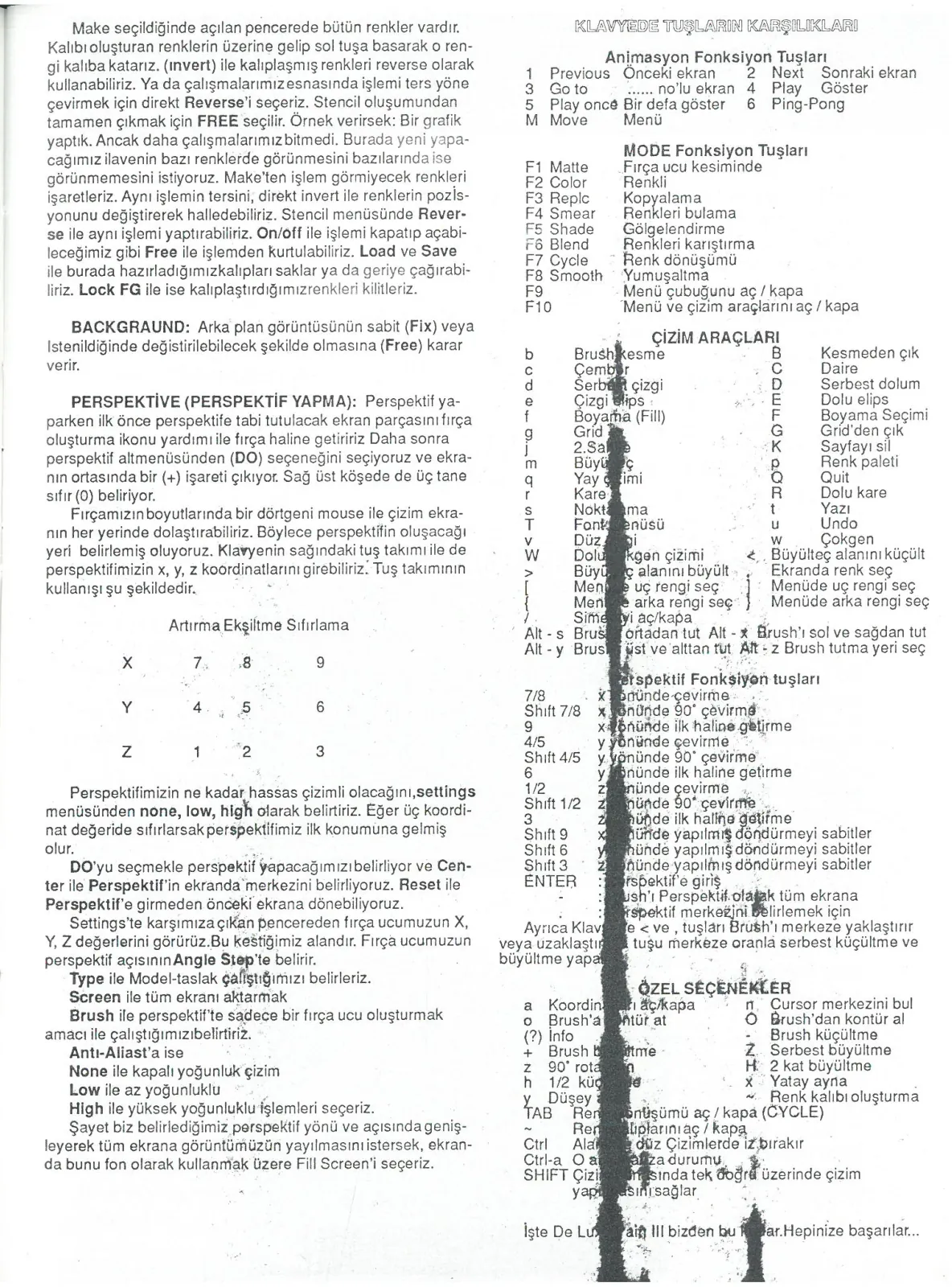
KLAVYEDE TUŞLARIN KARŞILIKLARI
Animasyon Fonksiyon Tuşları
1 Previous Önceki ekran 2 Next Sonraki ekran 3 Goto Nolu ekran 4 Play Göster 5 Playonca Bir defagöster 6 Ping-Pong M Move Menü MODE Fonksiyon Tuşları F1 Matte Fırça ucu kesiminde F2 Color Renkli F3 Replc Kopyalama F4 Smear Rerikleri bulama F5 Shade — Gölgelendirme r6 Blend Renkleri karıştırma F7 Cycle — Renk dönüşümü F8 Smooth — Yumuşaltma Fo Menü çubuğunu aç / kapa F10 “Menü ve çizim araçlarını aç / kapa
— ÇİZİM ARAÇLARI b B Kesmeden çık c Daire d D Serbest dolum e Çizgi #ips E Dolu elips f Boyama (Fill) F Boyama Seçimi g Grid G Grid'den çık 1 K Sayfayı sil m p Renk paleti g (e) Out R Dolu kare s t Yazı bu u Undo w Çokgen W gen çizimi & . Büyülteç alanını küçült > alanını büyült - , Ekranda renk seç b Uç rengi seç Menüde uç rengi seç arka rengi seç Menüde arka rengi seç / İyi aç/kapa Alt - s ortadan tut Alt - * Brush'ı sol ve sağdan tut Alt - y Brush üst ve alttan tut Alt - z Brush tutma yeri seç spektif Fonksiyon tuşları 7/8 Shift 7/8 önünde 90' çevirme 9 önünde ilk haline getirme 4/5 önünde çevirme Shift 4/5 90" çevirme 6 önünde ilk haline getirme 1/2 önünde çevirme Shift 1/2 90* çevirme 3 önünde ilk haline getirme Shift 9 yapılmış döndürmeyi sabitler Shift 6 önünde yapılmış döndürmeyi sabitler Shift 3 sabitler ENTER perspektif'e giriş sh'ı tüm ekrana merkezini Belirlemek için fe < ve , tuşları Brush'ı merkeze yaklaştırır İ tuşu merkeze oranla serbest küçültme ve
SEÇENEKLER 1 mM. Cursor merkezini bul tat © Brush'dan kontür al 5 Brush küçültme Serbest büyültme 2 kat büyültme Yatay ayna Renk kalıbı oluşturma #dönüşümü aç / kapa (CYCLE) kalıplarını aç / kapa Ctrl B düz a durumu SHIFT Çizim tek üzerinde çizim başarılar...
Klavyeyle gezinmek için ← ve → tuşları.
Sayfa 22
SMOOTH: Renkler arasındaki keskin hatları yumuşak renklere dönüştürürüz. Ekrandaki resmimiz üzerinde yumuşatma işlemi yapacaksak SMOOTH moduna girer yumuşatma yapacağımız alan genişliğinde bir nokta seçerek, işlemi yapacağımız alan üzerine mouse yardımı ile o noktayı basarız.
TİNT: Yumuşak transparan boyama tarzı
H.BRİTE: Extra olarak koyu tonlama,64 renk çalışırken kulla- Gölgelerde çok işe yarayan bir tarzdır.
ANİMASYON
Önceden hazırlanmış amaca göre belli sayıda fırça ucumuzun olması gerekir. Fırça uçlarımız hazır olduktan sonra, kaç ekranda animasyonumuzun gelişmesi gerekiyorsa Frames'ten Set'te ekran sayımızı belirleriz. Ekranın sol üst köşesinde örneğin 1/40 gibi bir sayı belirir. Bu şu anda açılmış olan 40 ekranın 1'incisi anlamına gelir.
Move XxX Xx Z Dist: LET LE Angle: GE EE GA (Go Back) (YELE |
Ease-Out: Direction:
Move Count: <|
Preview) Draw)
Daha sonra Move'den karşımıza çıkan pencerede Dist seçeneğinde vereceğimiz değerlerle (X, Y, Z) Animasyon'da kullanacağımız cisimlere belli mesafelerle yol aldırırız. Angle ile X, Y ve Z yönlerinde dönüş açılarının değerlerini oluştururuz. Eğer fırça ucu ile çalışıyorsak Brush'u ve dönüşümlü renklerle çalışıyorsak CYCLE'ı seçmemiz gerekir. Clear ile tüm Dist ve Angle değerlerini sileriz. Go Back ile bir önceki değerlere döneriz. Count değeri o anda işlemini yaptığımız hareketin kaç kare ekran içinde hareket edeceğini belirler. Ease-Out vereceğimiz değer kadar hareket başlangıcını yavaşlatır. Ease-In ise verdiğimiz değer kadar hareket başlangıcına daha fazla hız kazandırır. Ancak her ikisinde de hareket bitiş noktasının aynı olduğu gözlenir. Direction'daki move'den animasyon hareketinin ileriye mi, geriye mi olacağını, record'da ise kayıt birbiri arkasına, geri ekranlara, ya da o anki ekrana, hareketleri kayıtlamak mümkün. Bu işlemler bittikten sonra Preview ile ekranda o hareketin oluşumunu görürüz. Daha sonra Draw ile bunu ekranlara çizdirir ve kayıtlarız. Burada Draw yerine Fill tüm hareketi ekrana aynı anda doldururuz. Trails ile her hareketi gerisindekini de göstererek bir kuyruk oluşturmuş oluruz. Burada tek bir fırça ucunu ya da resmin, birçok ekran karesinde belli yol almasını ve açılarla döndürülmesini yapıp kayıtlarız. Bunu görmek için Control'den Play'ı seçeriz. Control'de Set Rate ile saniyede görünecek ekran sayısını belirleriz. Set
Bir sonraki ekranı görmek için?
Herhangi bir ekrana gitmek için: — Goto Klavyede 3 İlk'ten son ekrana kadar sürekli ileri doğru hareketi göstermek için: Play Klavyede 4
Baştan sona doğru hareketi bir defa görmek için: Hareketi başından sonuna kadar İleri - geri sürekli göstermek için: Ping-Pong Klavyede 6 Move menüsüne dönmek için klavyede M tuşuna basarız.
Play once Klavyede 5
Eğer ekranda bir değişmez Background kullanacaksak Frames'te Copy to all ile o an ekranda bulunan arka plan resmini tüm sahifelere aynen kaydederiz. Silmek istediğimiz ekran kareleri Delete Frame ile tek tek, ya da Delete All ile tamamen sileriz. Set'te hareketin işleneceği ekran sayısı belirlenir. Add Frame ise yeni çalışma ekranları ilave etmek istersek gireceğimiz bölümdür, eğer basit çizgi filmler yapacaksak, ara bazı hareketlerin fırça ucu şeklinde önceden hazırlanarak saklanması gerekir. Anim Brush kısmından Save ile sakladıklarımızı Load ile geri çağırırız ve kullanırız. Pick up ile o an görünen ekran kopyalamasını yaparız. Settings'te ise karşımıza çıkan pencereden animasyonumuz ile ilgili bazı bilgileri görerek basit değişiklikler yaparız ve yönlendiririz. Use ile bu değişiklikleri o an için saklar, Free ile de bu sakladığımızı unuttururuz. Burada artık Move ile hazırladığımız animasyonumuz üzerine yeni işlemeler yapacaksak, tekrar birinci ekrana çizimimizi yapar ve bu çizimle ilgili değerleri Move penceresindeki işlemlerden geçiririz. Bir önceki hareketlere ilaveler yapacaksak Control'den Previous ya da Next ile bir önceki ve bir sonraki ekranlara giderek çalışmalarımızı yaparız. Fırça ucumuzda hazır olan şekilleri ekrana yapıştırıp bir sonraki kareye geçer orada daha değişik şekilde, fırça ucumuzu devamlı ekrana yapıştırarak yeni bir hareketi görebiliriz. Artık Amiga ile yaratıcılığınıza sınır tanımadığınızı görecek-
RESİM KALIBI OLUŞTURMA (STENCİL): Bu mod yardımı ile resminizin arka plan renginin çeşitli formatlarda olması sağlanır. Stencil seçeneği (Efect) menüsündedir. Resim kalıbı oluştururken ilk önce kalıbı oluşturacak renkleri Stencil seçeneğindeki (Make) ile girmeliyiz.
Make Stencil Locked!
|