Bu sayfadaki yazılar
Sayfanın metni
Sayfa 58
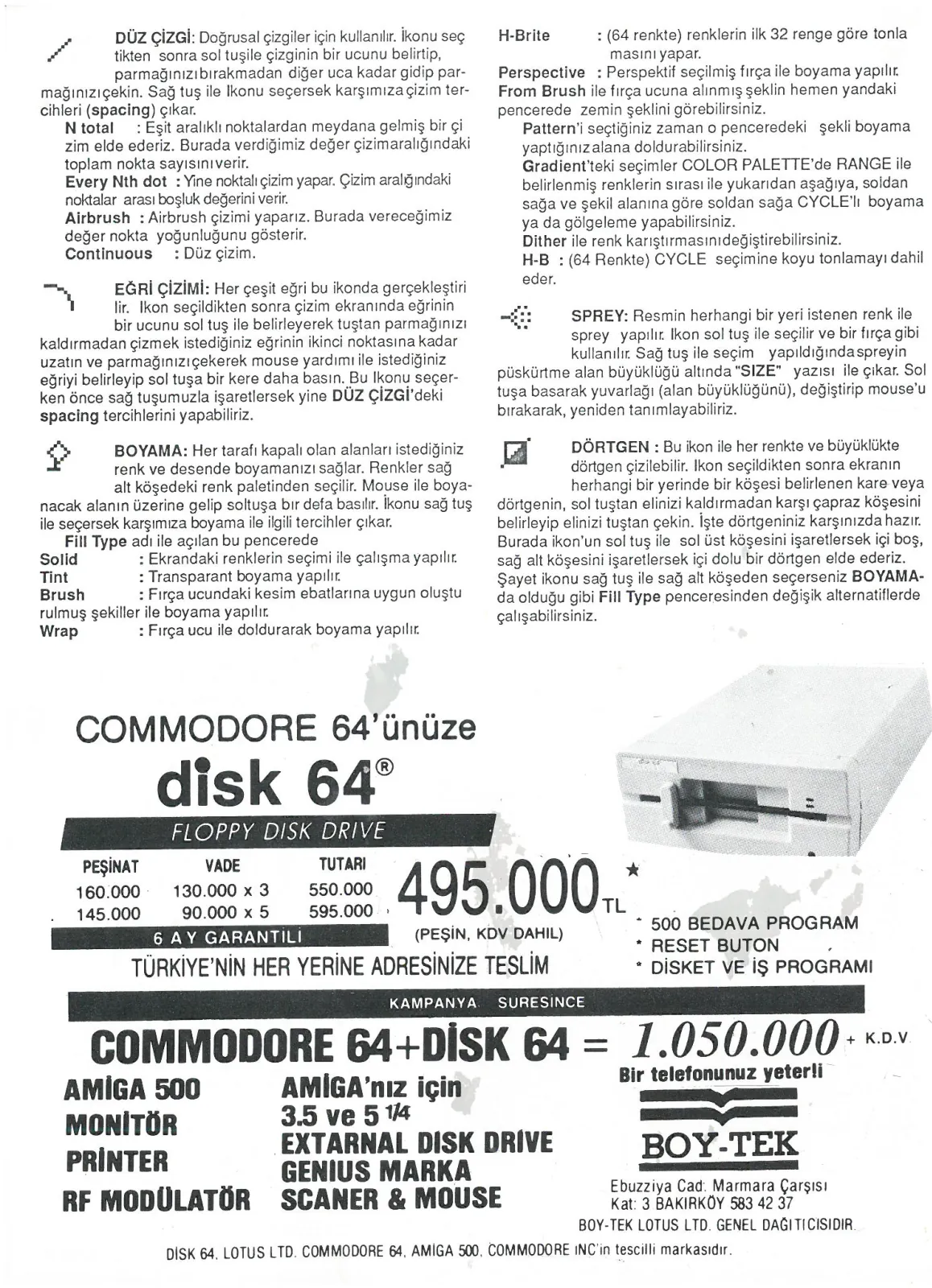
DÜZ ÇİZGİ: Doğrusal çizgiler için kullanılır. İkonu seç VA tikten sonra sol tuşile çizginin bir ucunu belirtip, parmağınızıbırakmadan diğer uca kadar gidip parmağınızıçekin. Sağ tuş ile İkonu seçersek karşımıza çizim tercihleri (spacing) çıkar. N total : Eşit aralıklı noktalardan meydana gelmiş bir çi zim elde ederiz. Burada verdiğimiz değer çizimaralığındaki toplam nokta sayısını verir. Every Nth dot : Yine noktalı çizim yapar. Çizim aralığındaki noktalar arası boşluk değerini verir. Airbrush : Airbrush çizimi yaparız. Burada vereceğimiz değer nokta yoğunluğunu gösterir.
Continuous: Düz çizim. II. EĞRİ ÇİZİMİ: Her çeşit eğri bu ikonda gerçekleştirilir. İkon seçildikten sonra çizim ekranında eğrinin bir ucunu sol tuş ile belirleyerek tuştan parmağınızı kaldırmadan çizmek istediğiniz eğrinin ikinci noktasına kadar uzatın ve parmağınızı çekerek mouse yardımı ile istediğiniz eğriyi belirleyip sol tuşa bir kere daha basın. Bu ikonu seçerken önce sağ tuşumuzla işaretlersek yine DÜZ ÇİZGİ'deki spacing tercihlerini yapabiliriz. Renk ve desende boyamanızı sağlar. Renkler sağ alt köşedeki renk paletinden seçilir. Mouse ile boyanacak alanın üzerine gelip sol tuşa bir defa basılır. İkonu sağ tuş ile seçersek karşımıza boyama ile ilgili tercihler çıkar. Fill Type adı ile açılan bu pencerede
BOYAMA: Her tarafı kapalı olan alanları istediğiniz
Solid: Ekrandaki renklerin seçimi ile çalışma yapılır. Tint: Transparan boyama yapılır. Brush: Fırça ucundaki kesim ebatlarına uygun oluşturulmuş şekiller ile boyama yapılır. Wrap: Fırça ucu ile doldurarak boyama yapılır.
H-Brite: (64 renkte) renklerin ilk 32 renge göre tonlamasını yapar. Perspective: Perspektif seçilmiş fırça ile boyama yapılır. From Brush ile fırça ucuna alınmış şeklin hemen yandaki pencerede zemin şeklini görebilirsiniz. Pattern'i seçtiğiniz zaman o penceredeki şekli boyama yaptığınız alana doldurabilirsiniz. Gradient'teki seçimler COLOR PALETTE'de RANGE ile belirlenmiş renklerin sırası ile yukarıdan aşağıya, soldan sağa ve şekil alanına göre soldan sağa CYCLE'lı boyama ya da gölgeleme yapabilirsiniz. Dither ile renk karıştırmasını değiştirebilirsiniz.
H-B: (64 Renkte) CYCLE seçimine koyu tonlamayı dahil eder. SPREY: Resmin herhangi bir yeri istenen renk ile sprey yapılır. İkon sol tuş ile seçilir ve bir fırça gibi kullanılır. Sağ tuş ile seçim yapıldığında spreyin püskürtme alan büyüklüğü altında "SIZE" yazısı ile çıkar. Sol tuşa basarak yuvarlağı (alan büyüklüğünü) değiştirip mouse'u bırakarak, yeniden tanımlayabiliriz. Dörtgen çizilebilir. İkon seçildikten sonra ekranın herhangi bir yerinde bir köşesi belirlenen kare veya dörtgenin, sol tuştan elinizi kaldırmadan karşı çapraz köşesini belirleyip elinizi tuştan çekin. İşte dörtgeniniz karşınızda hazır. Burada ikonun sol tuş ile sol üst köşesini işaretlersek içi boş, sağ alt köşesini işaretlersek içi dolu bir dörtgen elde ederiz. Şayet ikonu sağ tuş ile sağ alt köşeden seçerseniz BOYAMA'da olduğu gibi Fill Type penceresinden değişik alternatiflerde çalışabilirsiniz.
DÖRTGEN: Bu ikon ile her renkte ve büyüklükte
Klavyeyle gezinmek için ← ve → tuşları.
Sayfa 59
Sanırım hepiniz sirke gitmişsinizdir. Heyecan doruğa vardığında gösterinin içinde bulunmak istediğiniz oldu mu hiç? Eğer bu duygunuzu tatmin etmek isterseniz gelin Fiendish Freddy'e bir göz atalım. Oyunda yapacağınız çeşitli gösterilerle sirkin vergi borçlarını ödemek için sadece bir gününüz var. Bu da pek kolay değil çünkü öncelikle dağlar gibi bir borcunuz var (10.000 dolar). Dahası sirkinizin bulunduğu yere büyük bir bina yapmak isteyen kötü yürekli sapık, kendisinden daha da sapık birini kiralayarak gösterilerin başarısız olmasını sağlamaya çalışıyor. Bu sabotajcı sirke gizleniyor ve gösterimizi bekliyor. Gelelim oyuna. Eğer oyunu ilk defa oynuyorsanız mutlaka PRACTICE modunda oynayın yoksa çok zorluk çekersiniz. Oyunu biraz öğrenince beş kişiye kadar beraber oynayabilirsiniz. Practice değil de normal oyunu seçtiğiniz zaman bilgisayar ekrandaki hayvanlardan birini maskot olarak seçmenizi istiyor. Her oyuncu kendine bir maskot seçtikten sonra oyun başlıyor. Gerçek oyun modunda her gösteriden sonra bir jüri ekranı çıkıyor. Bunların puan verirken birbirleriyle savaşmaları o kadar komik ki burayı anlatmayacağım, kendiniz görseniz daha iyi olur. Bu aptal görünüşlü jüri üyeleri oyunda oldukça önemliler çünkü toplamanız gereken parayı size onlar veriyorlar. Toplam altı gösteri var ve herbiri birbirinden güzel. PRACTICE modundaki gösterilerin oyun modundakilerden pek bir farkı yok. Sadece practice modunda aynı gösteriyi defalarca tekrarlayabilmeniz. Bu da takıldığınız zaman oldukça yararlı oluyor. Şimdi de isterseniz gösterilere bir göz atalım. HIGH DIVING: Adamımızı çeşitli yüksekliklerden ufacık yerlere atlatmalısınız. Bunu yaparken de acayip hareketler yapmalısınız ki çok para alasınız. Ekranın sağında ayrılmış olan bölümde atlayacağınız yerin uzaktan görünüşü var. Buradan ne kadar yüksekte olduğunuzu, hedefle aranızda ne kadar mesafe kaldığını görebilirsiniz. Burada atlayacağınız şeyin yukarıdan görüntüsü var. Yanıp sönen artı işareti de düşeceğiniz yeri temsil ediyor. Adamımız yukarı tırmanıp tramplenin ucuna geldiğinde ateşe basarsanız aşağı atlar. Atladığı andan itibaren artı işareti sağa, sola, aşağı veya yukarı hareket eder ki bu da sizin hedefinizden uzaklaştığınızı gösterir. İyi bir atlayış için artının tam ortada olması gerekir. Artıyı ateşi basılı tutarak hareket ettirebilirsiniz. Bunun yanında ekranın ortasındaki büyük adamı da ateş basılı değilken hareket ettirebilir, joystick'i etrafında çevirerek de döndürebilirsiniz. Başarılı olursanız acayip şeyler yapıyorsunuz, başaramazsanız çok fena çakılıyorsunuz. Dört yükseklikten ilk ikisi tehlikesiz ve kolay geçiliyor, son ikisinde ise atlamanız gereken şeyler çok ufalıyor (bir kutu ve bir bardak) ve sabotör ortaya çıkıp üstünüze atlıyor veya bir sandalyeyle sizi hedeften uzaklaştırıyor. Ondan kurtulmak için hemen ateşe basmalısınız.