Bu sayfadaki yazılar
Sayfanın metni
Sayfa 48
SORUNLARINIZ.. BİLMEDİKLERİNİZ..
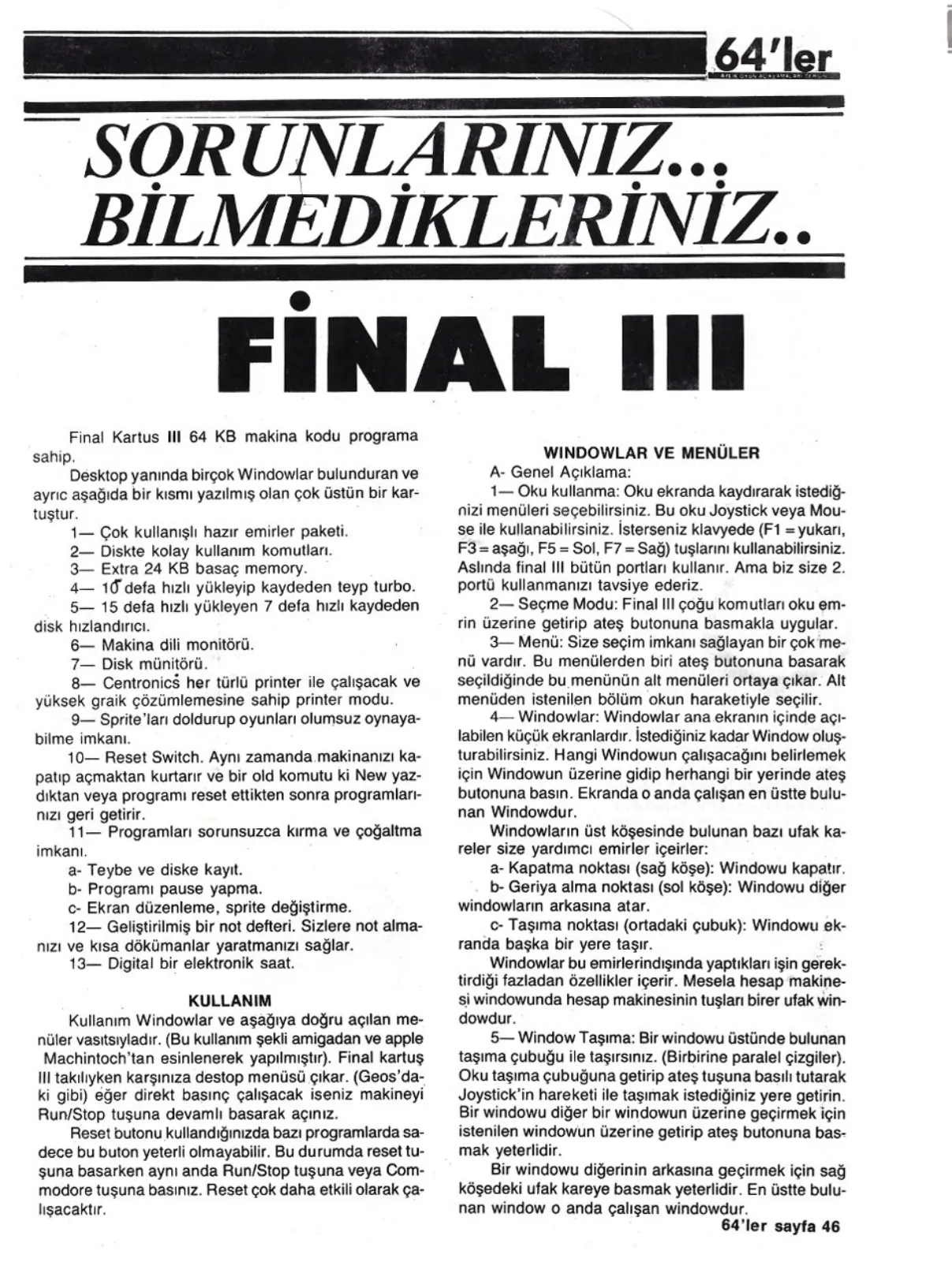
Final Kartuş III! 64 KB makina kodu programa sahip. Desktop yanında birçok Windowlar bulunduran ve ayrıca aşağıda bir kısmı yazılmış olan çok üstün bir kartuştur. 1— Çok kullanışlı hazır emirler paketi. 2— Diskte kolay kullanım komutları. 3— Extra 24 KB basaç memory. 4— 16 defa hızlı yükleyip kaydeden teyp turbo. 5— 15 defa hızlı yükleyen 7 defa hızlı kaydeden disk hızlandırıcı. 6— Makina dili monitörü. 7— Disk monitörü. 8— Her türlü printer ile çalışacak ve yüksek grafik çözümlemesine sahip printer modu. 9— Sprite'ları doldurup oyunları olumsuz oynayabilme imkanı. 10— Reset Switch. Aynı zamanda makinanızı kapatıp açmaktan kurtarır ve bir old komutu ki New yazdıktan veya programı reset ettikten sonra programlarınızı geri getirir. 11— Programları sorunsuzca kırma ve çoğaltma imkanı. a- Teybe ve diske kayıt. b- Programı pause yapma. c- Ekran düzenleme, sprite değiştirme. 12— Geliştirilmiş bir not defteri. Sizlere not almanızı ve kısa dökümanlar yaratmanızı sağlar. 13— Digital bir elektronik saat.
KULLANIM Kullanım Windowlar ve aşağıya doğru açılan menüler vasıtasıyladır. (Bu kullanım şekli Amiga'dan ve Apple Macintosh'tan esinlenerek yapılmıştır). Final kartuş takılıyken karşınıza desktop menüsü çıkar. (Geos'daki gibi) eğer direkt Basic çalışacak iseniz makineyi Run/Stop tuşuna devamlı basarak açınız. Reset butonu kullandığınızda bazı programlarda sadece bu buton yeterli olmayabilir. Bu durumda reset tuşuna basarken aynı anda Run/Stop tuşuna veya Commodore tuşuna basınız. Reset çok daha etkili olarak çalışacaktır.
WINDOWLAR VE MENÜLER A- Genel Açıklama: 1— Oku kullanma: Oku ekranda kaydırarak istediğiniz menüleri seçebilirsiniz. Bu oku Joystick veya Mouse ile kullanabilirsiniz. İsterseniz klavyede (F1 — yukarı, F3 — aşağı, F5 - Sol, F7 Sağ) tuşlarını kullanabilirsiniz. Aslında Final III bütün portları kullanır. Ama biz size 2. portu kullanmanızı tavsiye ederiz. 2— Seçme Modu: Final III çoğu komutları oku emrin üzerine getirip ateş butonuna basmakla uygular. 3— Menü: Size seçim imkanı sağlayan bir çok menü vardır. Bu menülerden biri ateş butonuna basarak seçildiğinde bu menünün alt menüleri ortaya çıkar. Alt menüden istenilen bölüm okun hareketiyle seçilir. 4— Windowlar: Windowlar ana ekranın içinde açılabilen küçük ekranlardır. İstediğiniz kadar Window oluşturabilirsiniz. Hangi Windowun çalışacağını belirlemek için Windowun üzerine gidip herhangi bir yerinde ateş butonuna basın. Ekranda o anda çalışan en üstte bulunan Windowdur. Windowların üst köşesinde bulunan bazı ufak kareler size yardımcı emirler içerirler: a- Kapatma noktası (sağ köşe): Windowu kapatır. b- Geriya alma noktası (sol köşe): Windowu diğer windowların arkasına atar. c- Taşıma noktası (ortadaki çubuk): Windowu ekranda başka bir yere taşır. Windowlar bu emirlerin dışında yaptıkları işin gerektirdiği fazladan özellikler içerir. Mesela hesap makinesi windowunda hesap makinesinin tuşları birer ufak windowdur. 5— Window Taşıma: Bir windowu üstünde bulunan taşıma çubuğu ile taşırsınız. (Birbirine paralel çizgiler). Oku taşıma çubuğuna getirip ateş tuşuna basılı tutarak Joystick'in hareketi ile taşımak istediğiniz yere getirin. Bir windowu diğer bir windowun üzerine geçirmek için istenilen windowun üzerine getirip ateş butonuna basmak yeterlidir. Bir windowu diğerinin arkasına geçirmek için sağ köşedeki ufak kareye basmak yeterlidir. En üstte bulunan window o anda çalışan windowdur. 64'ler sayfa 46
Klavyeyle gezinmek için ← ve → tuşları.
Sayfa 49
Bazı utility'lerde mesela formatlamak istediğiniz diskin ismi gibi, yazı yazmanız gerekebilir. Bu durumlarda ekranda bir cursor çıkar ve siz yazıyı yazıp return'a basana kadar veya ateş tuşuna basana kadar ekranda kalır. Cursor'ü çıkarmak için yazının yazılacağı satıra gidip ateşe basmak yeterlidir. Eğer ok yazının yazılacağı satırın dışında bir yerde iken butona basarsanız yazı seçilmemiş olur. Yazacağınız şey boş sayılır. 6— Doğrulayıcılar: Bazı durumlarda yapılan işlemler geri dönülemez türden olur. Örnek olarak bir diski formatlamak istediğinizde format başladıktan sonra geri dönmek mümkün değildir. Bu tür bir hatayı engellemek için bu durumlarda ekrana bir doğrulayıcı window çıkar. Eminseniz emri doğrulayın. Değilseniz Cancel'e basın. DESKTOP Bu bölüm Final III'ün en önemli bölümüdür. Desktop'tan Basic'e, kırıcıya ve diğer bölümlere geçebilirsiniz. a- Desktop'u açıp kapama: Desktop'u açıp kapamanın beş yolu vardır: 1— Final III takılıyken makinayı açmak. 2— Basic System'deyken menüden Desktop'u seçmek. 3— Basic'teyken desktop yazıp return'e basmak. 4— Commodore tuşuna basarken resetlemek. 5— Freezer menüsünden Desktop'u seçmek. Desktop'u resetlemek için 2 shift tuşuna ve control tuşuna aynı anda basın. Desktop'tan Basic'e veya Freezer'a girip çıkabilirsiniz. b- Bölümleri: 1— INFO: Bu bölümde Final III hakkında bilgi veren açıklamalar bulunur. a- Desktop: Bu bölümde Final III'ü yapan kişilerin ismi bulunur. b- Version: Bu bölümde Final III'ün değişik bölümlerinin version numaraları bulunur. 2— System: a- Basic: Desktop'u kapatıp Basic'e geçmenizi sağlar. b- Final III: Final III'ü devreden çıkarır, kartuşun üzerindeki ışık söner. c- Freezer: Kırıcıyı çalıştırır. d- Redraw: Ekranda kaybolmuş olan windowları ortaya çıkarır. 3— Project: a- Notepad: Not defterini açar. b- Dlink: Diske bağlanmayı sağlar. c- Tlink: Teybe bağlanmayı sağlar. 4— Utilities: Bu menü bir çok utility'i içerir. Açıklaması ilerde var. 5— Clock: a- Time: Saati desktop çubuğunun sağ köşesinde açar ve kapatır. b- Alarm: Alarmı devreye sokar ve kapatır (alarmı durdurmak için klavyede herhangi bir tuşa basmak yeterlidir). c- Settings: Saati ayarlayan windowu çıkarır. Sol kısmı saat, sağ kısmı alarm ayarıdır. İlk iki sayı saati belirtir. Son iki sayı dakikaları belirtir. Yandaki oklar ile saati ayarlayabilirsiniz. Saati ayarladıktan sonra devreye sokmak için use karesine basınız. Aynı ayarlar alarm için de geçerlidir.
CALCULATOR Utility menüsünden seçilir. Klavyede kullanılabilir. Makinenin tuşlarına ok ile basabilirsiniz. Makinanın hafızası vardır. 12 haneye kadar işlem yapabilir.
PREFERENCES 1— Functions: utility menüsünden seçilir. Bu menüde ekran renklerini okun rengini, hızını, ivmesini, kullandığınız joystick portunu, kullandığınız kontrol aletini (joystick, mouse) değiştirebilirsiniz. 2— Pointer: Okun rengini oklara basarak değiştirebilirsiniz. — Color 1; İç renk, Color 2: Dış çizgiler. 3— Screen: Değişiklikler pointerdeki gibi yapılır. Color 1: Yazı rengi, Color 2: Ekran Rengi. 4— Driver: Joystick veya mouse seçme. 5— Velocity: Okun hızını ayarlar. 6— Acceleration: Okun ivmesini ayarlar. 7— View: Seçtiğiniz renklerin butona bastığınız sürece görünmesini sağlar. 8— O.K.: Seçtiğiniz değişikliklerin devamlı uygulanmasını sağlar. Window kapanır. 9— Cancel: Hiçbir değişiklik yapmadan windowu kapatır.
DİSK Utilities'den seçilerek açılır: 1— Dir: Aynı anda 3 diskin Directory'sini alabilirsiniz. Eğer iki disk driveriniz varsa disk driverin numarasını değiştirebilirsiniz. Eğer directory ekrana sığmaz ise directory windowunun alt kısmında bulunan oklar ile directorynin tamamını görebilirsiniz. Sort karesi sayesinde directoryye ayırıcı çizgiler koyabilirsiniz. Read karesi ile directory yeniden okunabilir. 2— Read status: Bu kare disk driverin hatasını gösterir. 3— Run: Bir programı çalıştırmak için directoryden o programın adını işaretleyin, sonra run karesine basın ve ardından 'Do'ya basın. Diğer bütün emirler (Validate, Fast Format, Scratch, Initialize, Empty, Rename) istenilen seçenekten sonra 'Do'ya basarak uygulanır.
TAPE Utility menüsünden seçilir: Size iki seçenek sunar: 1— Fast Load: Teypten 10 kere hızlı yükler. 2— Normal Load: Teypten normal yükler.
BASIC PREFERENCES
Utility menüsünden seçilir. Bu olanaklar sadece Basic'te çalışır.
1— Keyboard Click: Klavyedeki tuşlara basarken click sesi çıkartır. 2— Key Repeat: Basılan tuşun devamlı tekrarlanmasını sağlar.
3— Cursor Blink: Açıkken cursor yanıp söner, ka- AY 6