Bu sayfadaki yazılar
Sayfanın metni
Sayfa 32
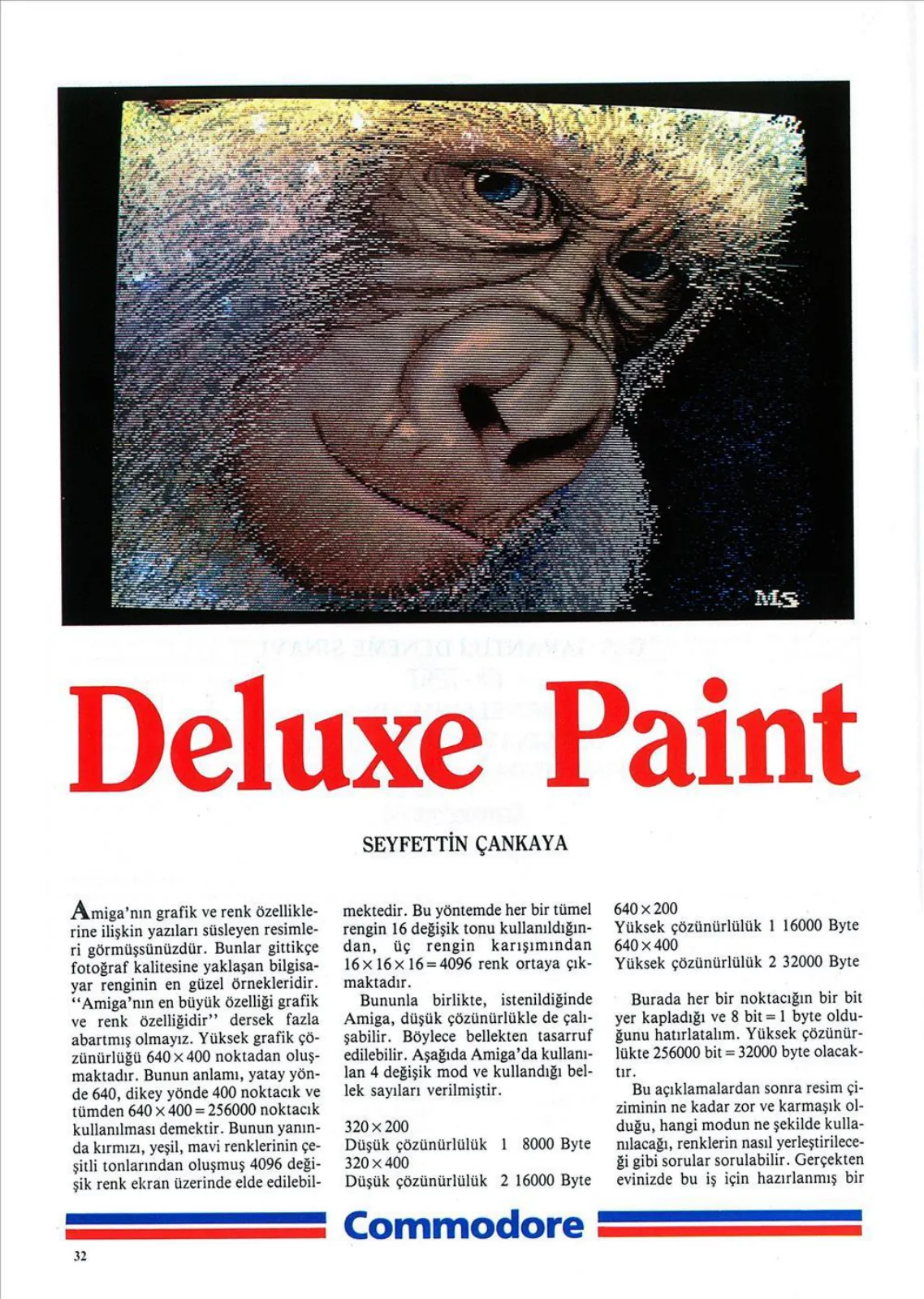
Amiga'nın grafik ve renk özelliklerine ilişkin yazıları süsleyen resimleri görmüşsünüzdür. Bunlar gittikçe fotoğraf kalitesine yaklaşan bilgisayar renginin en güzel örnekleridir. “Amiga'nın en büyük özelliği grafik ve renk özelliğidir” dersek fazla abartmış olmayız. Yüksek grafik çözünürlüğü 640 x 400 noktadan oluşmaktadır. Bunun anlamı, yatay yönde 640, dikey yönde 400 noktacık ve tümden 640 x 400 = 256000 noktacık kullanılması demektir. Bunun yanında kırmızı, yeşil, mavi renklerinin çeşitli tonlarından oluşmuş 4096 değişik renk ekran üzerinde elde edilebil-
SEYFETTİN ÇANKAYA mektedir. Bu yöntemde her bir tümel rengin 16 değişik tonu kullanıldığından, üç rengin karışımından 16x16x16 = 4096 renk ortaya çıkmaktadır. Bununla birlikte, istenildiğinde Amiga, düşük çözünürlükle de çalışabilir. Böylece bellekten tasarruf edilebilir. Aşağıda Amiga'da kullanılan 4 değişik mod ve kullandığı bellek sayıları verilmiştir.
320 x 200 Düşük çözünürlük 1 320 x 400 Düşük çözünürlük 2 16000 Byte
8000 Byte
640 x 200 Yüksek çözünürlük 1 16000 Byte 640 x 400 Yüksek çözünürlük 2 32000 Byte
Burada her bir noktacığın bir bit yer kapladığı ve 8 bit = 1 byte olduğunu hatırlatalım. Yüksek çözünürlükte 256000 bit = 32000 byte olacaktır. Bu açıklamalardan sonra resim çiziminin ne kadar zor ve karmaşık olduğu, hangi modun ne şekilde kullanılacağı, renklerin nasıl yerleştirileceği gibi sorular sorulabilir. Gerçekten evinizde bu iş için hazırlanmış bir program yoksa yapılacak pek bir şey yok demektir. Bu nedenle Electronic Arts firması kolay kullanılabilen bir çizim programı çıkarmıştır. Dergide gördüğümüz resimlerin hemen hemen hepsi, bu programla hazırlanmıştır. Amiga için hazırlanan oyun programlarının grafikleri de çoğunlukla Deluxe Paint programıyla yapılmıştır. Deluxe Paint mouse kontrolü ve mouse üstünde yer alan iki buton yardımı ile çalışmaktadır. Kontrol panelinde yer alan çizimle ilgili menülerin yanında, resimlerin diskette saklanması, yüklenmesi, iki resmin birleştirilmesine ilişkin disket işlemleri, hazırlanan resim ve kullanılan fırça şekillerinin disket üzerinde arşivlenme (library) özellikleri çalışmayı oldukça kolaylaştırmaktadır. Programı yüklediğimizde, Deluxe Paint ile çizilmiş bir fırça ve boya kutusu programın kalitesi hakkında bilgi vermektedir. Daha sonra ekranın sağında kontrol panelini göreceksiniz. Öncelikle çizim yapılacak alan ve çizimde kullanılacak fırça renginin seçimi yapılmalıdır. Bunun için mouse ile Color Indicator ikonu üstüne gidip sol butona basarak çizim için fırça rengini, sağ butona basılarak da istenilen alan rengini seçebilirsiniz.
Klavyeyle gezinmek için ← ve → tuşları.
Sayfa 33
Daha sonra fırçanız ne şekilde olması gerekiyorsa, kontrol panelinin en üstündeki fırça şekillerinden (The builtin Brushes-en uygun bir tanesi ol) butona basılarak seçilir. Çizim işlemine geçebilirsiniz. Bunun için mouse ile çizim yapılacak alan üstüne gidiniz. Eğer butona basılı olarak mouse'u hareket ettirirseniz, alan üstünde şekil elde edebilirsiniz. Başka bir yerden çizime devam etmek istediğinizde, elinizi butondan kaldırarak mouse'u istediğiniz noktaya götürüp butona basarak çizime devam edebilirsiniz. Deluxe Paint standart çizimler için büyük kolaylıklar getirmiştir. Örnek olarak iki nokta arasında bir doğru çizilecekse, kontrol panelinden doğru çizimine ilişkin seçim yapılır ve çizim alanı üstünde doğrunun başlangıç ve bitiş noktası verilerek çizim tamamlanır. Benzer olarak dikdörtgen için köşegenin konumu ve boyutları tamamlanır. Daire için ise merkez ve yarıçap tanımlanarak çizim yapılır. Eğer kapalı bir alanın istenilen bir renkle doldurulması gerekiyorsa bunu (fill with color) seçeneği ile yapabilirsiniz. Belli bir alanda desen elde etmek istediğinizde kontrol panelinin en altında yer alan desenlerden birini seçip kullanabilirsiniz. Çizilen şekil simetrik bir yapıda ise sadece simetrinin bir tarafı çizilip daha sonra (symmetry) seçeneği ile simetri eksenleri tanımlanır, diğer bölümler çizilir. Bu özellikle çok çeşitli desenler elde edilebilir. Çizdiğiniz şeklin daha ayrıntılı incelenmesi gereken durumlarda büyütme (zoom) seçeneğiyle bu işlemi yapabilirsiniz. Eğer bir resmi tümden silmeniz gerekiyorsa bunu (CLR) seçeneğiyle yapabilirsiniz. Ayrıca hazırlamış olduğunuz bir grafik üstüne yazı yazmak istiyorsanız (text) seçeneğiyle istediğiniz yazı karakterini seçip normal klavye yardımıyla bu işi yapabilirsiniz. Çizilen bir grafiğin yazıcıya aktarılması da bu programla mümkündür. Bunun için en ideali tabii ki, yeni yeni yaygınlık kazanan renkli yazıcılardır. Eğer normal bir yazıcıya sahipseniz şekli siyahın tonlarıyla elde edebilirsiniz. Daha sonra bu şekli tekrar yükleyip üzerinde değişiklikler yapabilirsiniz. İstediğiniz iki ayrı resmin bazı bölümlerini birleştirip yeni bir resim elde edebilirsiniz. Daha sonra da ileri gidip çok çeşitli fırça şekilleri tasarlayarak resim benzeri çalışmalar yapabilirsiniz. Sonuç olarak, Deluxe Paint, tüm olanakları sunan bir program.