Bu sayfadaki yazılar
Sayfanın metni
Sayfa 32
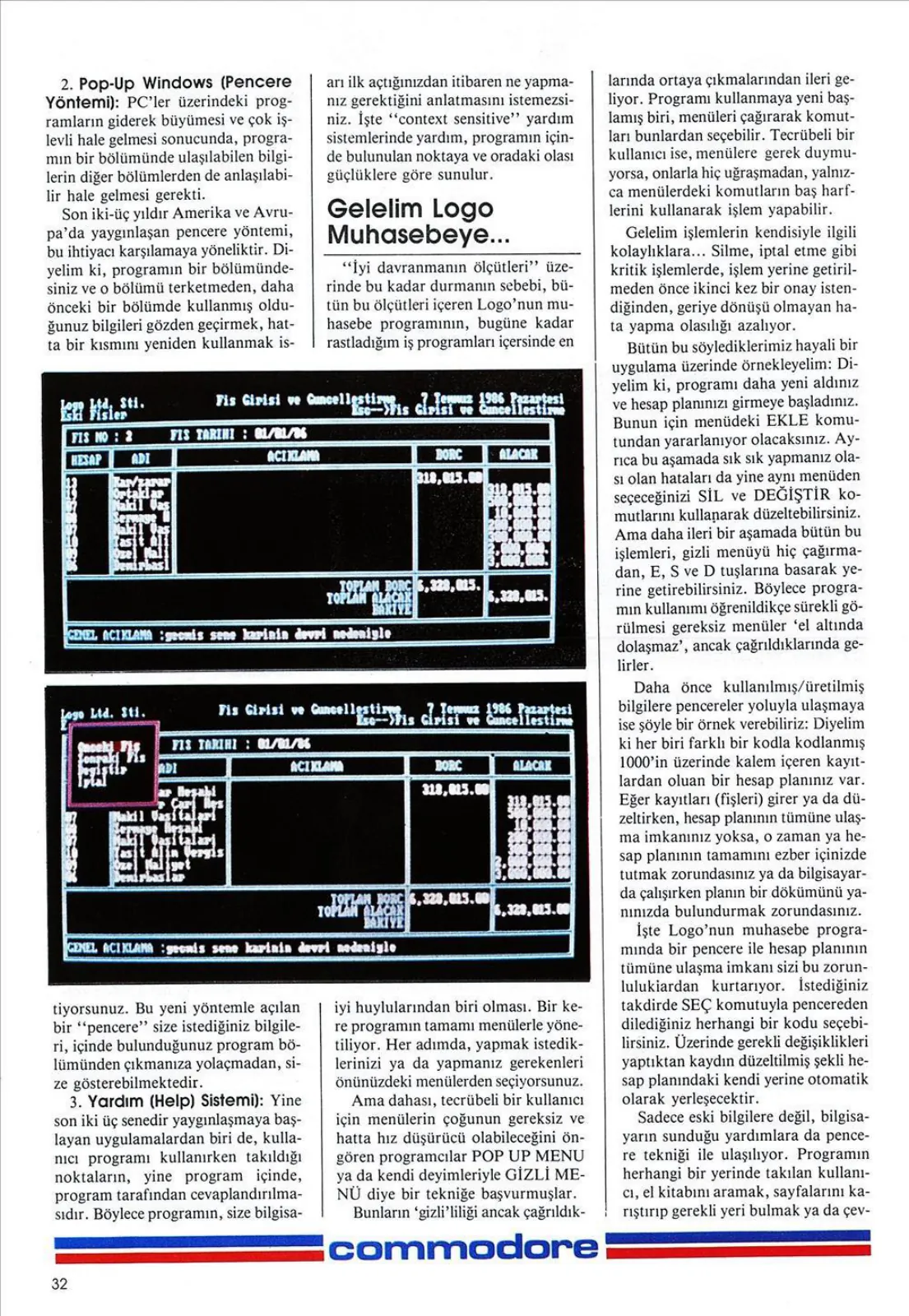
2. Pop-Up Windows (Pencere Yöntemi): PC'ler üzerindeki programların giderek büyümesi ve çok işlevli hale gelmesi sonucunda, programın bir bölümünde ulaşılabilen bilgilerin diğer bölümlerden de anlaşılabilir hale gelmesi gerekti. Son iki-üç yıldır Amerika ve Avrupa'da yaygınlaşan pencere yöntemi, bu ihtiyacı karşılamaya yöneliktir. Diyelim ki, programın bir bölümündesiniz ve o bölümü terk etmeden, daha önceki bir bölümde kullanmış olduğunuz bilgileri gözden geçirmek, hatta bir kısmını yeniden kullanmak istiyorsunuz. Bu yeni yöntemle açılan bir “pencere” size istediğiniz bilgileri, içinde bulunduğunuz program bölümünden çıkmanıza yol açmadan, size gösterebilmektedir. 3. Yardım (Help) Sistemi: Yine son iki üç senedir yaygınlaşmaya başlayan uygulamalardan biri de, kullanıcı programı kullanırken takıldığı noktaların, yine program içinde, program tarafından cevaplandırılmasıdır. Böylece programın, size bilgisayarı ilk açtığınızdan itibaren ne yapmanız gerektiğini anlatmasını istemezsiniz. İşte “context sensitive” yardım sistemlerinde yardım, programın bulunulan noktaya ve oradaki olası güçlüklere göre sunulur.
Gelelim Logo Muhasebeye
“İyi davranmanın ölçütleri üzerinde bu kadar durmanın sebebi, bütün bu ölçütleri içeren Logo'nun muhasebe programının, bugüne kadar rastladığım iş programları içerisinde en iyi huylularından biri olması. Bir kere programın tamamı menülerle yönetiliyor. Her adımda, yapmak istediklerinizi ya da yapmanız gerekenleri önünüzdeki menülerden seçiyorsunuz. Ama dahası, tecrübeli bir kullanıcı için menülerin çoğunun gereksiz ve hatta hız düşürücü olabileceğini öngören programcılar POP UP MENU ya da kendi deyimleriyle GİZLİ MENÜ diye bir tekniğe başvurmuşlar. Bunların “gizli”liliği ancak çağrıldıklarında ortaya çıkmalarından ileri geliyor. Programı kullanmaya yeni başlamış biri, menüleri çağırarak komutları bunlardan seçebilir. Tecrübeli bir kullanıcı ise, menülere gerek duymuyorsa, onlarla hiç uğraşmadan, yalnızca menülerdeki komutların baş harflerini kullanarak işlem yapabilir. Gelelim işlemlerin kendisiyle ilgili kolaylıklara... Silme, iptal etme gibi kritik işlemlerde, işlem yerine getirilmeden önce ikinci kez bir onay istendiğinden, geriye dönüşü olmayan hata yapma olasılığı azalıyor. Bütün bu söylediklerimizi hayali bir uygulama üzerinde örnekleyelim: Diyelim ki, programı daha yeni aldınız ve hesap planınızı girmeye başladınız. Bunun için menüdeki EKLE komutundan yararlanıyor olacaksınız. Ayrıca bu aşamada sık sık yapmanız olası olan hataları da yine aynı menüden seçeceğiniz SİL ve DEĞİŞTİR komutlarını kullanarak düzeltebilirsiniz. Ama daha ileri bir aşamada bütün bu işlemleri, gizli menüyü hiç çağırmadan, E, S ve D tuşlarına basarak yerine getirebilirsiniz. Böylece programın kullanımı öğrenildikçe sürekli görülmesi gereksiz menüler “el altında dolaşmaz”, ancak çağrıldıklarında gelirler.
Daha önce kullanılmış/üretilmiş bilgilere pencereler yoluyla ulaşmaya ise şöyle bir örnek verebiliriz: Diyelim ki her biri farklı bir kodla kodlanmış 1000'in üzerinde kalem içeren kayıtlardan oluşan bir hesap planınız var. Eğer kayıtları (fişleri) girer ya da düzeltirken, hesap planının tümüne ulaşma imkanınız yoksa, o zaman ya hesap planının tamamını ezberinizde tutmak zorundasınız ya da bilgisayarda çalışırken planın bir dökümünü yanınızda bulundurmak zorundasınız. İşte Logo'nun muhasebe programında bir pencere ile hesap planının tümüne ulaşma imkanı sizi bu zorunluluklardan kurtarıyor. İstediğiniz takdirde SEÇ komutuyla pencereden dilediğiniz herhangi bir kodu seçebilirsiniz. Üzerinde gerekli değişiklikleri yaptıktan sonra kaydın düzeltilmiş şekli hesap planındaki kendi yerine otomatik olarak yerleşecektir. Sadece eski bilgilere değil, bilgisayarın sunduğu yardımlara da pencere tekniği ile ulaşılıyor. Programın herhangi bir yerinde takılan kullanıcı, el kitabını aramak, sayfalarını karıştırıp gerekli yeri bulmak ya da çevrede belki ulaşabileceği tecrübeli bir kullanıcıdan yardım dilenmek zorunda değil. F1 tuşuna basarak, bulunduğu yer ve durumdan çıkmaksızın, ekranda açılan pencerede yapmakta olduğu işe ilişkin yardımcı bilgileri inceleyebilir, sayfaları karıştırabilir, yeterli bilgiyi aldıktan sonra da “pencereyi kapayıp” işine dönebilir.
Klavyeyle gezinmek için ← ve → tuşları.
Sayfa 33
Kayıtların Yapısı
Buraya kadar daha çok programın kullanıcı ile kurduğu ilişkinin niteliği üzerinde durduk. Şimdi biraz da proggisayar tarafından nasıl işlendiği bu kodlamadan etkilenmez. Bunun bir sonucu ise bilgisayarın tek bir kayıt ile nihai bir rapor (sözgelimi bir mizan) arasında hiçbir ara-kademe tanıyamamasıdır. Diyelim ki birden fazla ilde müşteriniz var ve siz sadece Ankara'daki müşterilerinizin hesap durumları ile ilgili bir rapor istiyorsunuz. Bütün veriler bir liste halinde saklanıyorsa, kayıtlar illere göre sınıflandırılmış bile olsa, yapabileceğiniz tek şey, önce bütün müşteriler için bir rapor hazırlatmak ve daha sonra bu rapordan Anve Guüncellestirme
Logo Raporlama Sistemi
Muhasebe programları, genelde muhasebecinin yaptığı el ve zaman alıcı işleri ortadan kaldırmaya yöneliktir. Böylece hatalar azalır, yapılan hataların da kaynaklarının bulunması ve. düzeltilmeleri kolaylaşır. Ancak nedense muhasebe programlarından, şirketlerin kâr ve zarar hesaplarını, nakit akışlarını, gerekli çeşitli istatistiki bilgileri bulmakta ya da geleceğe ilişkin projeksiyonlar yapisi ramın hedeflerini yerine getirmesi için tasarlanmış yapısal özelliklerine değinelim. Logo Muhasebeyi diğer muhasebe programlarından ayıran iki önemli özellik var: Biri verilerin (kayıtların) saklanmasında kullanılan hiyerarşik yapı, ikincisi ise kullanıcıya istediği raporu tanımlama olanağını veren Rapor Dili. Muhasebe programlarının çoğunda kayıtlar bir liste halinde saklanır. Eğer bu kayıtlar içersinde bir sınıflandırma oluşturmak istiyorsanız, bunu çeşitli kodlar kullanarak kendiniz yapmak zorundasınız. Ama böyle bir kodlamaya gittiğiniz zaman bile, program yalnızca “liste'leri istemeye göre düzenlenmiş olduğundan, verilerin bilkara'daki müşterilerle ilgili bilgileri çıkarmak. Çünkü bilgisayar raporunu hazırlarken “Ankara'daki müşteriler” diye bir kayıtla karşılaşamaz. Oysa hiyerarşik bir yapıda saklanmış verilerde, eğer hiyerarşinin “dübiri “Ankara” ise, “Ankara'daki müşterileri” üzerinde hesapların yapılacağı bir obje olarak tanımlamak mümkün olur. Daha genel olarak söyleyecek olursak, hiyerarşik bir yapı, farklı düzeylerdeki çeşitli müşteri grupları ya da hesap kalemleri hakkındaki hesapların, sürekli olarak birbirinden bağımsız olarak tutulabilmesini sağlar. Böylelikle büyük ve genel bir tablonun ayrıştırılması işlemini de programın kendisi yüklenmiş olur.
Seçim yapmadan programa dön
Genel Giderler Demirbaşlar Nakil Hay Hesabı
herkez z İşe eninat Hesabi
makta yararlanılmaz. Oysa bütün bu işlemlerin yapılabilmesi için gerekli bütün bilgiler bir muhasebe programının bünyesinde mevcuttur. Örneğin bir hastanede bütün bölümlerdeki gelir ve muhasebe kayıtları tutulduğuna göre, neden bu kayıtları tutan program aracılığıyla aynı zamanda bölümlerden hangisinin kârlı hangisinin daha az kârlı olduğunu hesaplayamasın? Neden yapılan 100 ya da daha çok tahlilin maliyeti ile kârlılığa olan katkıları arasındaki ilişki hesaplanamasın? Ya da bir reklam ajansında sabit masrafların dağılımı ya da müşterilere verilen broşür, kartvizit, reklam kampanyası vb. gibi hizmetlerin toplam kâra olan katkıları niçin keşfedilemesin? Ya da niçin bir inşaat şirketinin makine parkında yapılan tamir, bakım-onarım, yenileme harcamalarının dağılımı bulunamasın? Neden çeşitli yaşlardaki araç gerecin bakımının ortalama tutarı bulunarak araçların hangi yaştan itibaren rantabl olmaktan çıktığı görülmesin? Soruları uzatmaya gerek yok. Bunlar ve benzeri bir sürü sorunun cevabı yaygın olarak kullanılmakta olan program teknolojilerinde yatıyor. Yukarda sıralamış olduğumuz sorulardan her birinin cevabı farklı türden bir rapor gerektiriyor. Başka bir deyişle, bu soruların gerektirdikleri raporları genellettirmek, her birine uygun bir format bulmak mümkün değil. Oysa muhasebe programlarının çoğu belli bir rapor formatı öngörülerek hazırlanıyor. Bu yüzden bir şirket özel olarak kendi taleplerine uyarlanmış bir muhasebe programı istediğinde, yapabileceği tek şey, kullanmakta olduğu programı hazırlamış olan yazılım evine başvurup, ek bir ücret karşılığında programın kendi gereklerine uyarlanmasını talep etmek oluyor. Bu durumda bile, kullanıcı ihtiyacı olabilecek binlerce rapor türünden yalnızca en önemlilerini ısmarlamakla yetinmek zorunda kalıyor. İşte Logo Muhasebe'nin en özgün yanı, kullanıcıya istediği raporu ve formatını tanımlama olanağını sağlayan RAPORLAMA SİSTEMİ. Raporlama Sistemi aslında BASIC, FORTRAN, COBOL gibi dillerden temelde pek o kadar farklı olmayan bir programlama dili. Başlıca farklılığı çok kolay olması ve komutlarının Türkçe olması.