Bu sayfadaki yazılar
Sayfanın metni
Sayfa 87
DA
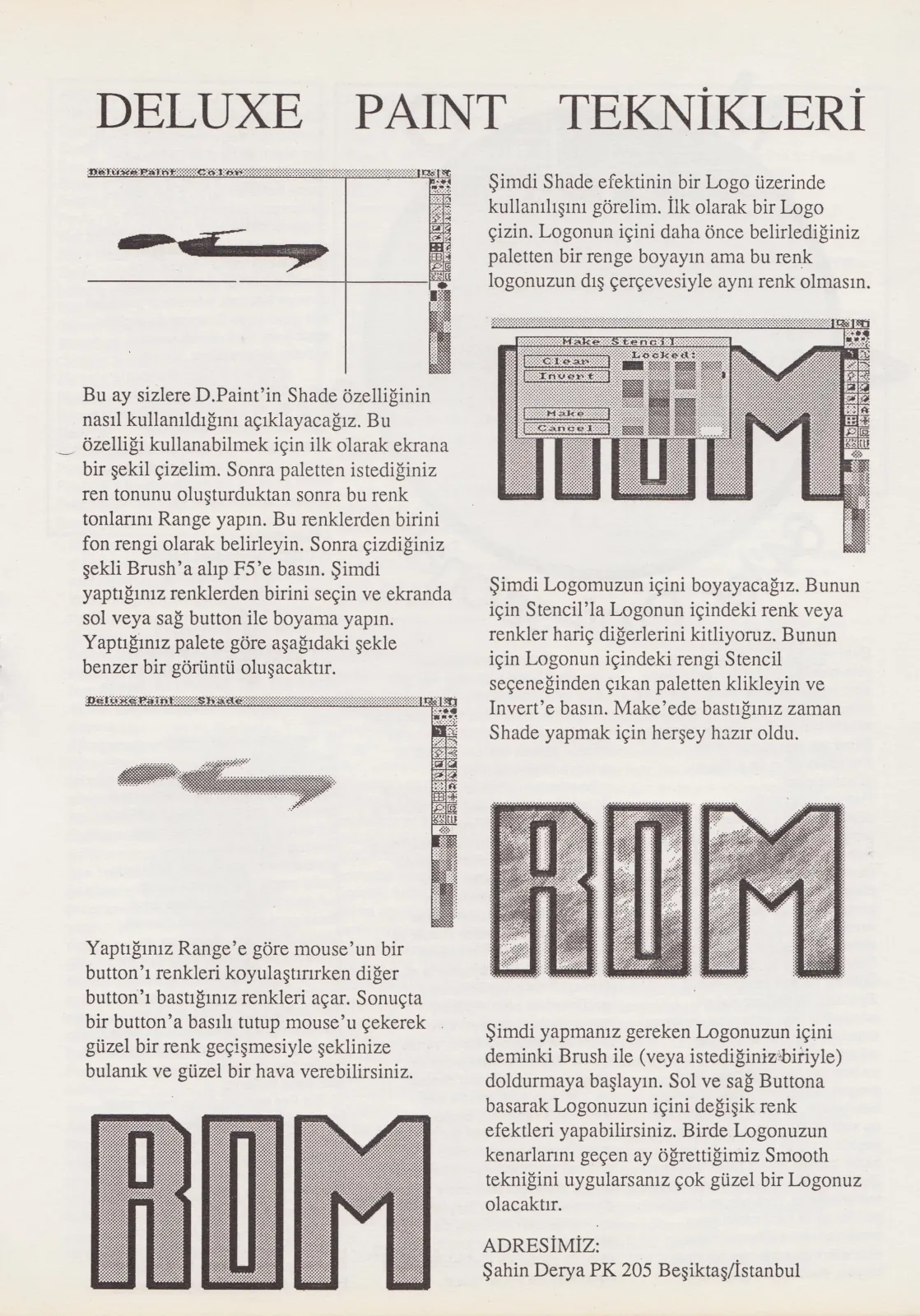
Bu ay sizlere D.Paint'in Shade özelliğinin nasıl kullanıldığını açıklayacağız. Bu özelliği kullanabilmek için ilk olarak ekrana bir şekil çizelim. Sonra paletten istediğiniz renk tonunu oluşturduktan sonra bu renk tonlarını Range yapın. Bu renklerden birini fon rengi olarak belirleyin. Sonra çizdiğiniz şekli Brush'a alıp F5'e basın. Şimdi yaptığınız renklerden birini seçin ve ekranda sol veya sağ button ile boyama yapın. Yaptığınız palete göre aşağıdaki şekle benzer bir görüntü oluşacaktır.
Yaptığınız Range'e göre mouse'un bir button'ı renkleri koyulaştırırken diğer button'ı bastığınız renkleri açar. Sonuçta bir button'a basılı tutup mouse'u çekerek güzel bir renk geçişmesiyle şeklinize bulanık ve güzel bir hava verebilirsiniz.
TEKNİKLERİ
Şimdi Shade efektinin bir Logo üzerinde kullanılışını görelim. İlk olarak bir Logo çizin. Logonun içini daha önce belirlediğiniz paletten bir renge boyayın ama bu renk logonuzun dış çerçevesiyle aynı renk olmasın.
Şimdi Logomuzun içini boyayacağız. Bunun için Stencil'la Logonun içindeki renk veya renkler hariç diğerlerini kilitliyoruz. Bunun için Logonun içindeki rengi Stencil seçeneğinden çıkan paletten klikleyin ve İnvert'e basın. Make'e de bastığınız zaman Shade yapmak için her şey hazır oldu.
Şimdi yapmanız gereken Logonuzun içini deminki Brush ile doldurmaya başlayın. Sol ve sağ buttona basarak Logonuzun içini değişik renk efektleri yapabilirsiniz. Bir de Logonuzun kenarlarını geçen ay öğrettiğimiz Smooth tekniğini uygularsanız çok güzel bir Logonuz olacaktır.
Klavyeyle gezinmek için ← ve → tuşları.
Sayfa 86
Bu ikon ekranda tek tek noktalı çizim için kullanılır. F2'ye basıp Color moduna girdikten sonra bu ikonu kullanırsanız paletten seçtiğiniz renk ile boyama yaparsınız. F7'ye bastıktan sonra çizim yaparsanız paletten yaptığınız renklerin hepsini sırayla noktalara dağıtırsınız. F5 ile çizim yaparsanız ekranda renk değişimlerini yapabilirsiniz. Yani bu ikon hemen hemen bütün özelliklerle birlikte kullanılabilir. Bu modu çizim için kullanmak pek kolay olmadığından sadece smooth ve shade gibi işlemlerde kullanmanızı tavsiye ederim. Eğer bir brush ile ekranda boyama yapıyorsanız bu ikon ile daha kolay olacaktır.
Bu ikon çizimlerde kolaylıkla kullanılabilir. Zaten çizim sırasında aralık olmadığından SMEAR gibi özelliklerde pek bu ikonla birlikte bir insan yüzü çizerken yüzdeki oval hatları düz çizgi ile yapamayacağınızdan bu ikona ihtiyacınız olacak. F7'ye basıp bu ikonu kullandığınızda yine paletteki renkleri sırayla aralıksız bir şekilde çizebilirsiniz. Bu ikonun bir diğer özelliği ise sağ alt köşesini kliklediğinizde içi dolu boyamaya geçmesi. Eğer bunu yaparsanız paletten seçtiğiniz bir renkle içi dolu her türlü şekli kolaylıkla çizebilirsiniz. Eğer içi dolu boyama efektini sağ button ile seçerseniz yepyeni bir menü ile karşılaşacaksınız. Bu menüyü önümüzdeki ay açıklayacağız.
Bu ikon ekranda düz hatlar çizmenize yarıyor. En çok kullanacağınız ikonlardan biri. Kullanırken önce başlangıcını klikleyip sonra mouse'un sol buttonunu bırakmadan istediğiniz yere götürüp bırakın. Eğer bu işlemi sol değil de sağ buttonla yaparsanız arka plan rengiyle boyama yaparsınız. Arka plan rengi Deluxe Paint yüklendiğinde siyahtır. Eğer bunu değiştirmek isterseniz paletten istediğiniz bir rengi sağ buttonla kliklemelisiniz. Sağ buttonla klikleyince background renginde boyama bütün ikonlar için geçerlidir. Tabii bunu resim çizilen alanda yapmalısınız. Eğer bu ikonun kendisini sağ button ile klikleyecek olursanız yepyeni bir menü daha karşınıza çıkacak. Bu da gelecek ayki açıklamalarımızda var. Bütün çizim ikonlarını en üstte bulunan ve noktadan yuvarlağa kadar sıralanmış ikonlarla veya onun altındaki kare çizim uçları ile yapabilirsiniz. Olanaklarınız sadece bunlarla sınırlı değil. Kendi çizdiğiniz şeylerle de bunu yapabilirsiniz. Bunun için çizdiğiniz şeyi Brush ikonu ile almalısınız. Bu ikon da bir sonraki açıklamada var.