Bu sayfadaki yazılar
Sayfanın metni
Sayfa 56
| Sedat ÇÖLOĞLU |
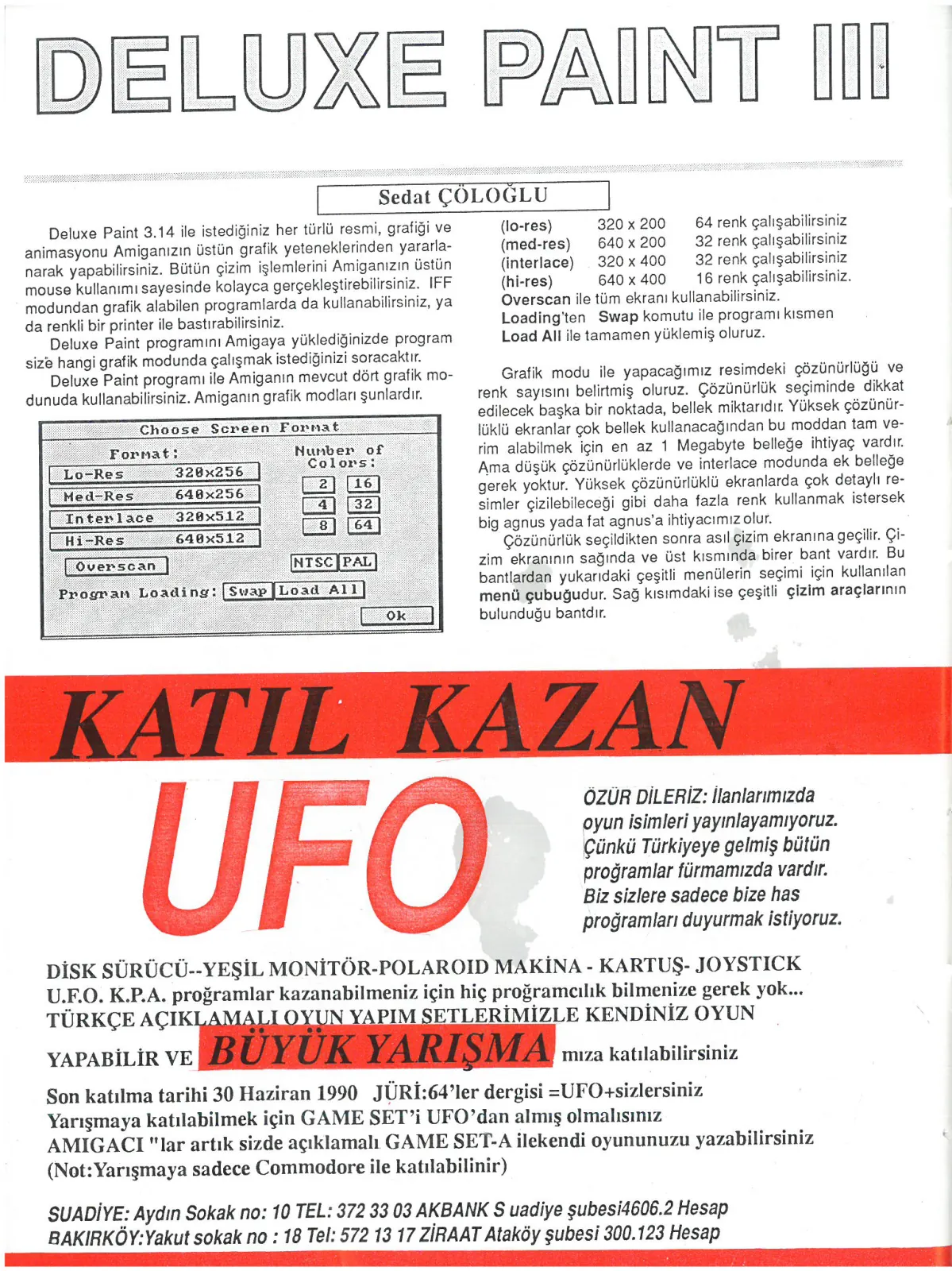
Deluxe Paint 3.14 ile istediğiniz her türlü resmi, grafiği ve animasyonu Amiganızın üstün grafik yeteneklerinden yararlanarak yapabilirsiniz. Bütün çizim işlemlerini Amiganızın üstün mouse kullanımı sayesinde kolayca gerçekleştirebilirsiniz. IFF modundan grafik alabilen programlarda da kullanabilirsiniz, ya da renkli bir printer ile bastırabilirsiniz. Deluxe Paint programını Amigaya yüklediğinizde program size hangi grafik modunda çalışmak istediğinizi soracaktır. Deluxe Paint programı ile Amiganın mevcut dört grafik modunuda kullanabilirsiniz. Amiganın grafik modları şunlardır.
Choose Screen Format
Nunber of
| Format!
Lo-Res (228x256 | Colors: | Med-Res 648x256 | O (intenlace 326x512 | — | HA Tevarzemn) om
(İo-res) 320 x 200 64 renk çalışabilirsiniz (med-res) — 640 x 200 32 renk çalışabilirsiniz (interlace) 320x400 32renk çalışabilirsiniz (hi-res) 640 x 400 16 renk çalışabilirsiniz.
Overscan ile tüm ekranı kullanabilirsiniz. Loading'ten Swap komutu ile programı kısmen Load All ile tamamen yüklemiş oluruz.
Grafik modu ile yapacağımız resimdeki çözünürlüğü ve renk sayısını belirtmiş oluruz. Çözünürlük seçiminde dikkat edilecek başka bir noktada, bellek miktarıdır. Yüksek çözünürlüklü ekranlar çok bellek kullanacağından bu moddan tam verim alabilmek için en az 1 Megabyte belleğe ihtiyaç vardır. Ama düşük çözünürlüklerde ve interlace modunda ek belleğe gerek yoktur. Yüksek çözünürlüklü ekranlarda çok detaylı resimler çizilebileceği gibi daha fazla renk kullanmak istersek big agnus yada fat agnus'a ihtiyacımız olur. Çözünürlük seçildikten sonra asıl çizim ekranına geçilir. Çizim ekranının sağında ve üst kısmında birer bant vardır. Bu bantlardan yukarıdaki çeşitli menülerin seçimi için kullanılan menü çubuğudur. Sağ kısımdaki ise çeşitli çizim araçlarının bulunduğu bantdır.
Klavyeyle gezinmek için ← ve → tuşları.
Sayfa 57
Ekranın her tarafına istediğiniz çizimleri yapabilirsiniz. Sağdaki ve üstteki bantların altına da çizim yapabilmek için iki seçenek vardır. Ya F 10 tuşu ile hem üst menü çubuğunu hem de sağdaki çizim araçları tablosunun ikisini beraber, ekrandan kaldırırız. Ya da sadece menü çubuğunu kaldıracaksak F9 tuşuna basarız. Cursor Control (oklar) tuşları yardımı ile ekranı hareket ettirerek, kullanamadığımız menü çubuğu ve çizim araçları arkasında kalan bu kısımları da kullanırız. Menüleri ve çizim araçlarını geri getirmek için F 9 veya F10 tuşlarına bir kez daha basılır. Çizim için mouse kullanılır. Mouse ile çizim alanının istediğimiz bir yerine gelerek mouse'un sol tuşuna basarak çizimi istediğimiz yönde devam ettirebiliriz. Sağ tuş ile çizdiğiniz herhangi bir yeri silebilirsiniz.
ÇİZİM ARAÇLARININ KULLANIMI
Ekranın Sağ tarafında bulunan işaretleri çizim araçları olarak tanımlıyoruz. Bunları sırası ile öğrenelim.
AL |
NOKTA FIRÇA UÇLARI: Çizim araçlarının başında fırçalar gelir. Deluxe Paint fırçaları çok çeşitlidir. Fakat siz bunları kullanmayıp kendiniz de fırçalar yaratabilirsiniz. Yaptığınız bu fırçaları Brush menüsünde Save ile diskete saklayıp, daha sonra yükleyip tekrar kullanabilirsiniz. Bu işlem FIRÇALAR bölümünde anlatılmıştır. Sağdaki kontrol tablosunun en üst kısmında küçükten büyüğe doğru noktalar halinde fırça uçları vardır. İstediğiniz kalınlıkta bir noktayı seçmek için mouse ile istenilen nokta üzerine gelip mouse'un sol tuşuna basarak o noktayı aktif hale getiririz ve resim ekranının istediğimiz yerinde o nokta ile çizim yaparız. Fırça ucundaki noktanın hangi renkle çizim yapmasını istiyorsak sağ alt köşedeki renk paletinden o rengi sol mouse tuşu ile seçeriz. Deluxe Paint'in hazır nokta fırça uçlarının boyutlarını istediğimiz gibi değiştirebiliriz. Bunun için değiştirmek istediğimiz noktanın üzerine gelip sağ tuşa bir kez basarız ve sağ üst köşede o noktanın boyutları x ve y olarak belirir, aynı zamanda mouse ikonu olan okumuzun altında SIZE yazısı çıkar. Elimizi sol tuştan hiç kaldırmadan noktanın boyutlarını ayarlayabiliriz. Ya da hazır noktayı büyütmek için klavyeden (4) tuşuna, küçültmek için (-) tuşuna basarak fırça ucumuzun istediğimiz ebada gelmesini sağlarız.
NOKTALI ÇİZİM: Bu modda çizim yaparken, çizim devamlı değil aralıklı noktalar halinde yapılır. Mouse ile yaptığımız çizimdeki elimizin süratine bağlı olarak, ya noktalar birbirini takip ederek serbest çizim oluşur, ya da hızlı çalıştıysak aralarında boşlukla oluşan noktalı çizim oluşur. Genellikle rötuşlarda kullanılır. (Nokta koymak için sol tuş, nokta silmek için sağ tuş kullanılır). İkona gelip onu sol üst köşesini mouse'un sol tuşu ile aktif hale getirerek resim ekranında her türlü serbest çizim ve nokta koyma işlemleri yapılır. Burada ikon sağ tuş ile seçildiğinde çizimle ilgili yeni tercihlemeler karşımıza çıkar. Bunları DÜZ ÇİZGİ'de belirttik. Serbest çizim ikonunun sağ alt köşesini sol tuş ile işaretlersek ikon şekil değiştirir ve yaptığımız serbest çizimde meydana gelen alan, uç rengimiz ile doldurulur. Yine sağ alt köşeye sağ tuş ile basarsak, karşımıza BOYAMA'da Type penceresi çıkar.
SERBEST ÇİZİM: Serbest çizim ikonunun üzerine