Bu sayfadaki yazılar
Sayfanın metni
Sayfa 20
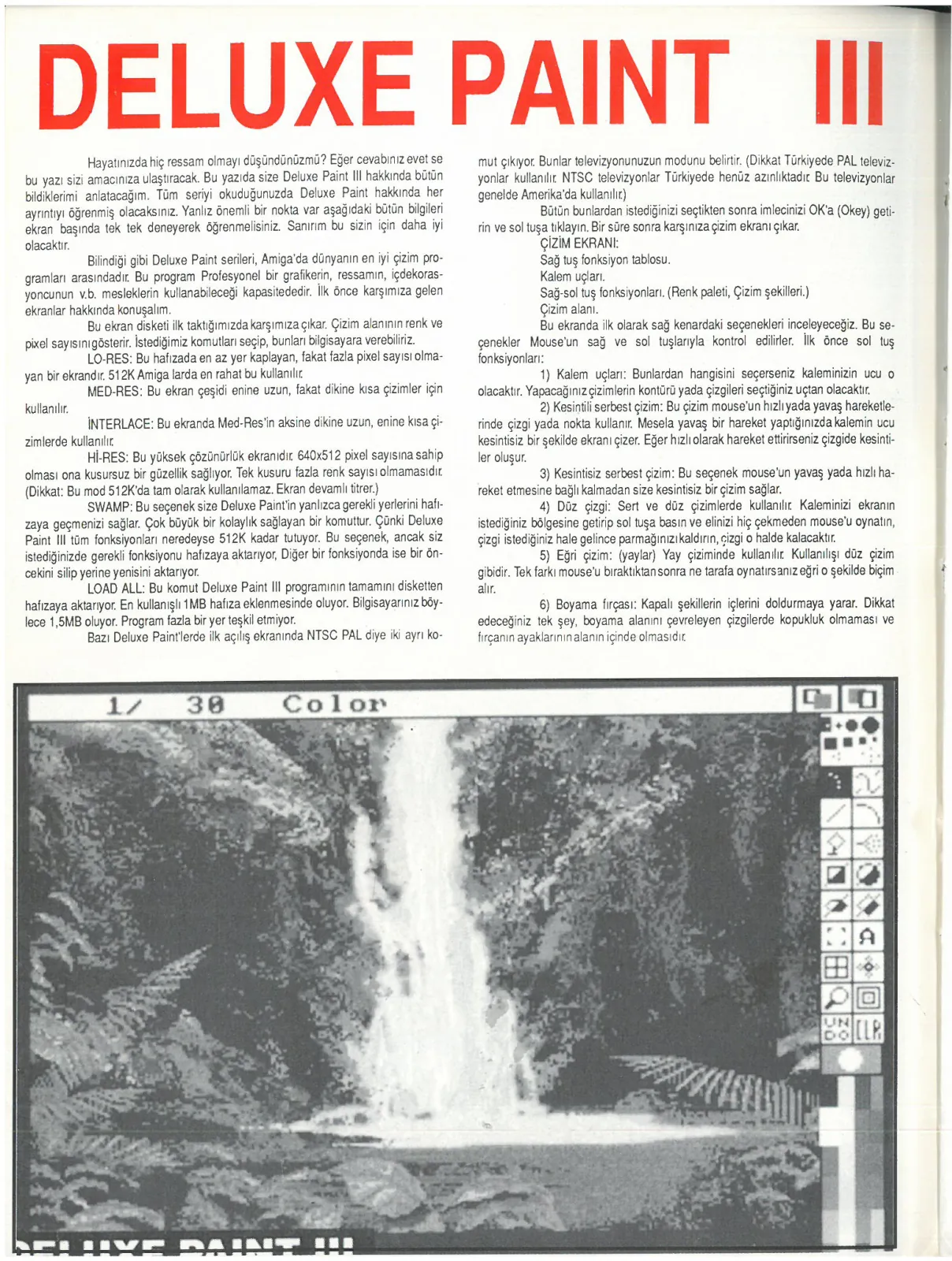
Hayatınızda hiç ressam olmayı düşündünüz mü? Eğer cevabınız evet ise bu yazı sizi amacınıza ulaştıracak. Bu yazıda size Deluxe Paint III hakkında bütün bildiklerimi anlatacağım. Tüm seriyi okuduğunuzda Deluxe Paint hakkında her ayrıntıyı öğrenmiş olacaksınız. Yalnız önemli bir nokta var aşağıdaki bütün bilgileri ekran başında tek tek deneyerek öğrenmelisiniz. Sanırım bu sizin için daha iyi olacaktır. Bilindiği gibi Deluxe Paint serileri, Amiga'da dünyanın en iyi çizim programları arasındadır. Bu program profesyonel bir grafikerin, ressamın, iç dekorasyoncunun v.b. mesleklerin kullanabileceği kapasitededir. İlk önce karşımıza gelen ekranlar hakkında konuşalım. Bu ekran disketi ilk taktığımızda karşımıza çıkar. Çizim alanının renk ve pixel istediğimiz komutları seçip, bunları bilgisayara verebiliriz. LO-RES: Bu hafızada en az yer kaplayan, fakat fazla pixel sayısı olmayan bir ekrandır. 512K Amiga'larda en rahat bu kullanılır. MED-RES: Bu ekran çeşidi enine uzun, fakat dikine kısa çizimler için kullanılır. INTERLACE: Bu ekranda Med-Res'in aksine dikine uzun, enine kısa çizimlerde kullanılır. HI-RES: Bu yüksek çözünürlük ekranıdır. 640x512 pixel sayısına sahip olması ona kusursuz bir güzellik sağlıyor. Tek kusuru fazla renk sayısı olmamasıdır (Dikkat: Bu mod 512K'da tam olarak kullanılamaz. Ekran devamlı titrer.) SWAMP: Bu seçenek size Deluxe Paint'in yalnızca gerekli yerlerini hafızaya geçmenizi sağlar. Çok büyük bir kolaylık sağlayan bir komuttur. Çünkü Deluxe Paint III tüm fonksiyonları neredeyse 512K kadar tutuyor. Bu seçenek, ancak siz istediğinizde gerekli fonksiyonu hafızaya aktarıyor, diğer bir fonksiyonda ise bir öncekini silip yerine yenisini aktarıyor. LOAD ALL: Bu komut Deluxe Paint III programının tamamını disketten hafızaya aktarıyor. En kullanışlı 1MB hafıza eklenmesinde oluyor. Bilgisayarınız böylece 1,5MB oluyor. Program fazla bir yer teşkil etmiyor. Bazı Deluxe Paint'lerde ilk açılış ekranında NTSC PAL diye iki ayrı komut çıkıyor. Bunlar televizyonunuzun modunu belirtir. (Dikkat Türkiye'de PAL televizyonlar kullanılır NTSC televizyonlar Türkiye'de henüz azınlıktadır Bu televizyonlar genelde Amerika'da kullanılır) Bütün bunlardan istediğinizi seçtikten sonra imlecinizi OK'a (Okey) getirin ve sol tuşa tıklayın. Bir süre sonra karşınıza çizim ekranı çıkar. ÇİZİM EKRANI: Sağ tuş fonksiyon tablosu. Kalem uçları. Sağ-sol tuş fonksiyonları. (Renk paleti, Çizim şekilleri.) Çizim alanı. Bu ekranda ilk olarak sağ kenardaki seçenekleri inceleyeceğiz. Bu seçenekler Mouse'un sağ ve sol tuşlarıyla kontrol edilirler. İlk önce sol tuş fonksiyonları: 1) Kalem uçları: Bunlardan hangisini seçerseniz kaleminizin ucu o olacaktır. Yapacağınız çizimlerin kontürü ya da çizgileri seçtiğiniz uçtan olacaktır. 2) Kesintili serbest çizim: Bu çizim mouse'un hızlı ya da yavaş hareketlerinde çizgi ya da nokta kullanır. Mesela yavaş bir hareket yaptığınızda kalemin ucu kesintisiz bir şekilde ekranı çizer. Eğer hızlı olarak hareket ettirirseniz çizgide kesintiler oluşur. 3) Kesintisiz serbest çizim: Bu seçenek mouse'un yavaş ya da hızlı hareket etmesine bağlı kalmadan size kesintisiz bir çizim sağlar. 4) Düz çizgi: Sert ve düz çizimlerde kullanılır Kaleminizi ekranın istediğiniz bölgesine getirip sol tuşa basın ve elinizi hiç çekmeden mouse'u oynatın, çizgi istediğiniz hale gelince parmağınızı kaldırın, çizgi o halde kalacaktır. 5) Eğri çizim: (yaylar) Yay çiziminde kullanılır. Kullanılışı düz çizim gibidir. Tek farkı mouse'u bıraktıktan sonra ne tarafa oynatırsanız eğri o şekilde biçim alır. 6) Boyama fırçası: Kapalı şekillerin içlerini doldurmaya yarar. Dikkat edeceğiniz tek şey, boyama alanını çevreleyen çizgilerde kopukluk olmaması ve fırçanın ayaklarının alanın içinde olmasıdır.
nan
Klavyeyle gezinmek için ← ve → tuşları.
Sayfa 21
7) Airbrush (Sprey): Bu seçenek, kaleminizin airbrush olmasını sağlıyor. Seçtiğiniz kalem ucunu belli bir bölgeye, belli bir sayıda atıyor. Tabi bu oranları sizde ayarlayabiliyorsunuz. Bunları nasıl yapacağınızı daha sonra yazımda açıklayacağım. 8) Dörtgen çizimi: Çeşitli dörtgenler çizmenizi sağlar. Ekranın istediğiniz bölgesine gelip mouse'un sol tuşuna basın ve elinizi çekmeden dörtgeni istediğiniz boyuta getirin. Mouse'dan elinizi çektiğinizde dörtgen en son aldığı şekilde ekrandaki yerini alacaktır. Yanlız dörtgen, elips, daire, çokgen çizimlerinde, şekillerin içi dolu veya sadece çerçeve olarak çizebiliyorsunuz. Bunu yapmak için o seçeneğin sol üst köşesine tıkladığınızdaiçi boş, sağ alt köşesine tıkladığınızdadolu şekil çıkartır. 9) Daire çizimi: Kullanılışı aynı dörtgen çizimi gibidir. Yanlızca aralarındaki tek fark burda imlecinizin olduğu yer dairenin merkezi olmaktadır. 10) Elips çizimi: Bu seçenek size istediğiniz büyüklükte ve derecede elips çizimi sağlar. İlk tıkladığınızdaelips'in boyunu ve derecesini, ikincisiyle yönünü ayarlıyorsunuz. 11) Kesintisiz çokgen çizimi: Çokgen çiziminde yardımcı olur. Bu seçenek size ilerdeki çizimlerinizde çok yardımcı olacaktır. 12) Obje makası: Dikkat! Bu seçenek iki bölümdür: a) Dörtgen makası b) Çokgen makası 13) Klavyeden harf girişi: Seçtiğiniz karakterdeki yazıları ekranın istediğiniz bölümüne yazmanızı sağlar. 14) Simetrik ayıraç: Bu seçenek çizim ekranını eşit karelere böler. Fakat kareler gözükmez. Böylece imleciniz simetrik olarak hareket eder. 15) Çok yönlü simetrik çizim: Bu seçenekte, ekranın istediğiniz yerini merkez almak üzere istenilen sayıda noktayla çizim yapmanızı sağlar. Çizim şeklinizi üstteki seçeneklerden seçmelisiniz. Bir noktayı esas almak üzere yaptığınız bir hareketi, diğer bütün noktalardada yapar. 16) Zoom: Ekranın istediğiniz bölümünü büyültmenize daha doğrusu zoom yapmanıza yardımcı olur. Böylece ince işleriniz daha kolay yapılır hale gelir. 17) Zoom ayarı: Buradan büyülttüğünüz alanı size doğru yaklaştırıp uzaklaştırır. Burada mouse'un tuşlarını kullanmalısınız. 18) Undo: En son yapılan çizimi iptal eder. Çizim sırasında en çok işinize yarıyacak ve size çok faydası olacaktır. 19) Clr (Clear): Bütün ekranı temizlemeye, hafızadan silmeye yarar. Geri dönüşü, eğer başka bir hareket yapılmamışsa Undo seçeneğidir. 20) Brush rengi: Çizim, boyama v.s. olaylarda en son seçtiğiniz rengi belirtir. 21) Fon rengi: Bu fonksiyon sağ tuşla idare edilir. Sağ tuşla yapılan çizimlerinizi seçtiğiniz renge göre yapar. Bunun açıklamasını daha sonra anlatacağım. 22) Renk kataloğu: İlk çıkan ekranda renk adedini ve cinsini gösterir. Buradan istediğiniz rengi seçebilirsiniz. Bütün ekranda sol tuşun fonksiyonları bu kadardır. Şimdide gelelim Deluxe Paint'in en önemli fonksiyonlarını acığa çıkartan sağ tuşa: 1) Fonksiyonu yoktur. 10) Fill Type penceresini açar (Boyama ve doldurma seçenekleri.) Bütün fonksiyonları normale döndürür. TINT: Transparent renk kullanımı sağlar. (Tamamen şeffaf renkler.) Alttaki resmin renk tonlarına göre seçtiğiniz rengi resme göre tonlar. "From Brush" Penceresine alınan objeyi kapalı bir alan içerisine (Daire, Kare, Çokgen, v.s.) çerçeveye uyum sağlayacak şekilde yerleştirir. Yerleştirmeyi normal ekranda boyama yada kapalı şekiller yapar. FROM BRUSH: Elinize aldığınız objeyi hafızadaki pencereye yerleştirir. PATTERN: Bu seçenek çok ilginçtir. Penceredeki objeyi sayfaya
yerleştirir ama normalde bu gözükmez. İçi kapalı bir daire veya herhangi bir şey
boyadığınızda, yerden alttaki obje veya resim görülür. GRADIENT: Yukarıdan aşağıya veya tam tersi olarak degrade boyama (Çeşitli boyama) yapar. Sağ veya soldan degrade boyama yapar. Sağ veya soldan hacimli boyama yapar. Dikkat! Çizdiğiniz alanda eğer çizgi dalgalanmaları varsa bunları görür ve her kesintide tekrar koyudan açığa ve tam tersi boyama yapar. DITHER: Bu seçenekte Degrade'nin gelişini ayarlıyorsunuz. Alttaki dörtgende Degrade'yi gösteriyor. Degrade'yi ayarlamak için üstteki dörtgenin içindeki beyaz bölgeye gelin ve sağa sola çekin, bıraktığınızda Degrade'nin teni geçiş halini göreceksiniz. Sağa gittikçe renkler birbirine karışır, solda da birbirlerinden ayrılırlar Fakat bu bölümde Degrade yapmak için ilk önce "Renk paletinde" istediğiniz renkler arasında "RANGE" seçeneği ile geçiş sağlamalısınız. Renk paletinde en alttaki - işareti Degrade'nin yönünü ayarlar. Üstüne gelip mouse'un sol tuşuna tıkladığınızda yönü değişecektir. Eğer ok işareti "-" ise Degrade'ler soldan sağa ve yukarıdan aşağıya doğrudur. Fakat "-" yapılırsa Degrade'lerin yönü tam tersi olacaktır. Eğer çizim yaparken Degrade bölümünden çıkmak isterseniz yine bu pencereye gelip "SOLID" yapın. 3) Bu seçenek de Fill Type penceresini açar. 2) Bu seçenek spacing penceresini açar. 12) Burası Airbrush püskürtme alanının büyüklüğünü ayarlar. Mouse'un sağ tuşuna tıklayıp elinizi kaldırmadan imleci oynatırsanız püskürtme dairesi büyür veya küçülür. Elinizi çektiğinizde en son daire sizin airbrush alanınızdır 4) Spacing penceresini açar. 5) Spacing penceresini açar. 6) Bu seçenekte fonksiyon yok. 13) Burası da yine Fill Type ekranını açar. 14) Burası da Fill Type penceresini açar. 15) CHOOSE FONT: (Yazı karakteri kataloğu) Bu pencerede yaptığınız resme göre istediğiniz harf karakterini seçebilirsiniz. Benim elimdeki versiyonda 21 çeşit harf karakteri vardı. Ayrıca seçtiğiniz karakteri kalın (BOLD), yatık (İTALİK) veya altı çizili (UNDERLINE) olarak değiştirebilirsiniz. "SHOW" bir ismiyle seçtiğiniz karakteri görebilirsiniz. Karakter seçmek için yalnızca istenilen karakterin üstüne gelip tıklamak yeter. SHOW seçeneğine tıkladığınızda seçtiğiniz karakteri de ekranda gösterecektir. Size: Punto büyültme punto küçültme, punto büyüklüğü Şimdi gelelim harf karakterlerine ve puntolarına: Cutaotz 19-21 pt. GRAPHITI- 90-45 pt. Colossal- 8 pt. JAPAN- 50-100-150 pt. Count- 8 pt. LINES- 21 pt. 7-8 pt. MAROUEUR:- 40-8-81 pt. 5 pt. ONBRE- 40-84 pt. Flowz 8 pt. Pefont- 8 pt. Gene- 8 pt. Pinocchio- 8 pt. Gothic- 8 pt. Ovariz- 7 pt. 21 pt. Topaz- 8-9 pt. Skinny- 8 pt. Typerite- 15-17 pt. Stripes- 21 pt. 19) RENK PALETİNİ AÇAR. (Üst fonksiyonlarda açıklanacak.) Seçtiğiniz harfi istiyorsanız yalnızca "OK" yapın eğer vazgeçtiyseniz ve bölümden